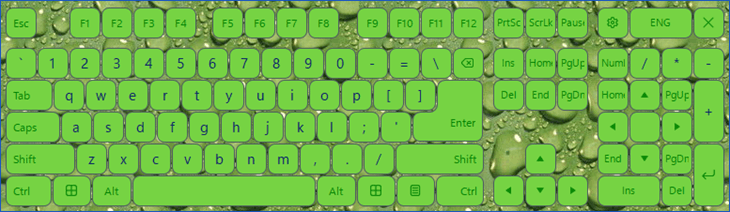
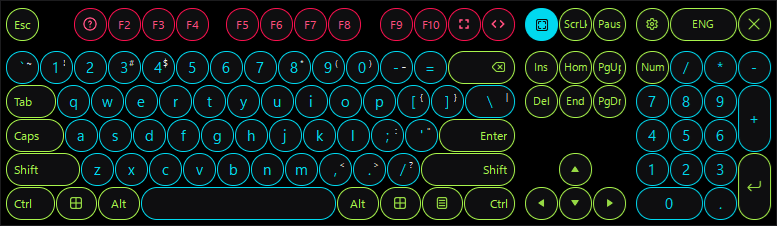
Настройка виртуальной экранной клавиатуры
Вы можете настроить размер экранной клавиатуры, а также расположение, внешний вид и размер её клавиш.
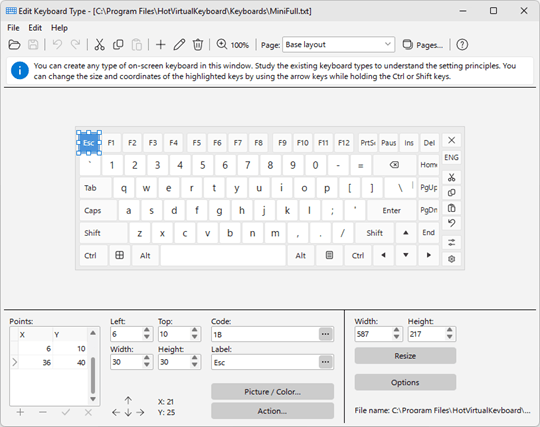
Чтобы изменить внешний вид клавиатуры, откройте диалоговое окно Параметры, выберите пункт Экранная клавиатура и нажмите кнопку Изменить.... По умолчанию открывается текущий тип клавиатуры. Чтобы изменить другой тип клавиатуры, выберите команду Открыть в меню Файл.
При редактировании клавиатуры вы можете использовать два типа виртуальных клавиш:
- Прямоугольные клавиши используются по умолчанию. Укажите для них только две точки – верхний левый угол и нижний правый угол. При работе с такими клавишами вы можете использовать поля Ширина и Высота.
- Клавиши, состоящие из линий, могут принимать любую форму. Чтобы настроить их, используйте таблицу Точки, чтобы по очереди указать все точки, которые должны быть соединены линиями. Последняя линия автоматически проводится между первой и последней точкой. При необходимости с помощью линий можно нарисовать круг или овал. Посмотрите, как задана клавиша Enter на стандартной клавиатуре — на самом деле это одна клавиша, но она отображается как две (точка [-1, -1] означает, что точки одной клавиши заканчиваются и начинаются точки следующей).
Все параметры клавиш можно задать в полях в нижней части окна.
При визуальном редактировании клавиатуры вы можете использовать следующие возможности:
- Вы можете использовать указатель мыши, чтобы выбрать несколько клавиш одновременно, удерживая клавишу Shift.
- Вы можете использовать клавиши со стрелками, чтобы изменить размер одной или нескольких выбранных клавиш, удерживая клавишу Shift.
- Вы можете использовать клавиши со стрелками, чтобы изменить положение одной или нескольких выбранных клавиш, удерживая клавишу Ctrl.
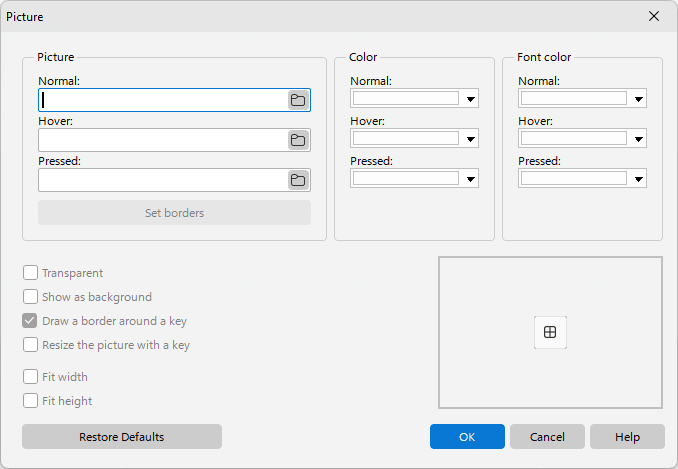
Назначение изображения любой клавише экранной клавиатуры
Изображение (Обычное, Активное, Выбранное) – Вы можете назначить изображение каждому состоянию клавиши. Одно и то же изображение может использоваться для всех состояний клавиши.
Настроить границы – Вы можете задать границы для изображения на клавише. Эти границы фиксируются при изменении размера изображения.
Цвет шрифта (Обычное, Активное, Выбранное) – Вы можете указать шрифт, который будет использоваться для каждого состояния клавиши. Цвета шрифта можно задать, даже если в предыдущих полях клавишам не были назначены изображения. Если вы решите оставить настройку по умолчанию, программа будет использовать значения цвета из настроек темы.
Прозрачный – Установите для параметра Прозрачный значение True, чтобы клавиша за изображением была видна сквозь фон изображения. Установите значение False, чтобы фон изображения был непрозрачным. Примечание: свойство Прозрачный работает только для изображений в формате BMP.
Отображать в качестве фона – Если эта опция включена, подписи клавиш и значки горячих клавиш отображаются поверх изображения клавиши. Если эта опция отключена, подписи и значки на клавише не отображаются.
Рисовать рамку вокруг клавиши – Определяет, нужно ли рисовать рамку вокруг клавиши. Эта опция полезна, когда изображение полностью заменяет стандартный стиль клавиши. См., например, клавиатуру SkinMulticolor.
Изменять размер вместе с клавишей – когда эта опция включена, изображение масштабируется при изменении размера клавиши.
Растягивать по ширине, Растягивать по высоте – когда эта опция включена, ширина и высота изображения всегда равны ширине и высоте клавиши, которой оно назначено.
Советы и подсказки
- Вы можете использовать изображение или фотографию клавиатуры, чтобы по нему отредактировать новую экранную клавиатуру. Для этого выберите команду Добавить фон в меню Изменить и откройте нужный файл изображения. После настройки клавиатуры вы можете удалить изображение, выбрав команду Очистить фон в меню Изменить.
- Удобнее создавать новую клавиатуру, взяв за основу существующую. Для этого выберите клавиатуру, наиболее похожую на вашу, и сохраните её под другим именем с помощью команды Сохранить как в меню Файл.
- Щелчок правой кнопкой мыши внутри виртуальной клавиатуры во время её редактирования добавляет к редактируемой клавише ещё одну точку с координатами курсора.
- Если вы настраиваете сложные клавиши, иногда удобнее использовать файл txt, содержащий всю информацию о клавиатуре. Файлы клавиатур хранятся во вложенной папке Keyboards.
- Чтобы удалить существующий тип клавиатуры, удалите файл с его описанием из вложенной папки Keyboards.
- Все изменённые файлы клавиатур txt сохраняются в папке Application Data. Полный путь можно увидеть в заголовке окна Редактирование вида клавиатуры. Например: "C:\Documents and Settings\UserName\Application Data\ComfortSoftware\hvk\Keyboards\". Вы можете перемещать файлы из этой папки во вложенную папку программы.
См. также