
Справка онлайн
Описание Hot Virtual Keyboard
Hot Virtual Keyboard делает экранные клавиатуры предыдущего поколения устаревшими. Печатайте быстрее благодаря настраиваемым жестам, запускайте программы, просматривайте Интернет и выполняйте программируемые макросы с любой из 70 клавиатур, входящих в комплект Hot Virtual Keyboard. Новая виртуальная экранная клавиатура использует передовые методы ввода, применяемые в современных мобильных телефонах и коммуникаторах, включая автозавершение слов, что позволяет выбрать нужное слово одним щелчком после ввода всего одной-двух букв.
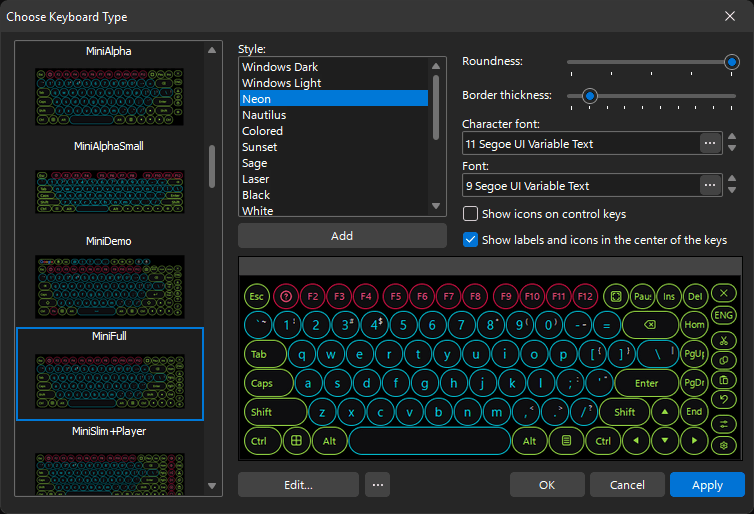
Пользователи планшетных ПК, UMPC, панельных ПК, автомобильных ПК и аналогичных устройств с сенсорным экраном найдут Hot Virtual Keyboard незаменимой. Используйте мышь, тачпад или пальцы для ввода на экране. С Hot Virtual Keyboard вы сможете печатать быстрее и удобнее, чем со встроенной экранной клавиатурой Windows. Используйте жесты для быстрого выполнения повторяющихся операций, таких как изменение регистра букв, указывайте приложения, в которых нужно скрывать Hot Virtual Keyboard, и задавайте собственные горячие клавиши для запуска программ или веб-сайтов, выполнения макросов и таких операций, как копирование и вставка.
Новая виртуальная экранная клавиатура заменяет встроенную сенсорную клавиатуру Windows значительно более продвинутой альтернативой. Она столь же удобна и совместима, как и стандартное приложение. Поддерживая все языки и все установленные раскладки клавиатуры, Hot Virtual Keyboard - это поистине международный инструмент. Предлагая более 70 готовых тем оформления клавиатур, виртуальная экранная клавиатура позволяет создавать, настраивать и конфигурировать уникальную новую клавиатуру по вашему вкусу. Регулируйте цвета и гамму, назначайте уникальные звуки группам клавиш, задавайте форму клавиш и выбирайте собственный фон.
Использование виртуальной экранной клавиатуры не должно быть утомительным. Попробуйте Hot Virtual Keyboard - и вы больше не вернётесь к старому!
Вернуться к началу справки по клавиатуре
Как пользоваться Hot Virtual Keyboard
Вы впервые пользуетесь Hot Virtual Keyboard? Прочтите Использование экранной клавиатуры сначала!
В этой теме описывается, как использовать виртуальную клавиатуру.
Остались вопросы? Прочтите FAQ сначала.
Если у вас возникли проблемы с Hot Virtual Keyboard, прочитайте раздел «Часто задаваемые вопросы».
Вернуться к началу справки по клавиатуре
Использование экранной клавиатуры
Экранная клавиатура позволяет вводить текст с помощью сенсорного экрана, мыши или любого другого указывающего устройства.
В отличие от физической клавиатуры, экранная клавиатура меняет надписи на своих клавишах в зависимости от текущей раскладки ввода (языка), что позволяет вводить текст без локализованной клавиатуры.
Экранная клавиатура также предоставляет дополнительные параметры, чтобы помочь вам вводить текст быстрее: Текстовые предложения, Жесты, Помощь при наборе текста, Отображать альтернативные символы и многое другое.
Значки горячих клавиш, используемые в Windows и в текущем приложении, отображаются на клавишах экранной клавиатуры. Если навести указатель мыши на клавишу со значком, появится подсказка с описанием назначения сочетания. Так вы быстро освоите горячие клавиши, что значительно ускорит и упростит вашу работу.
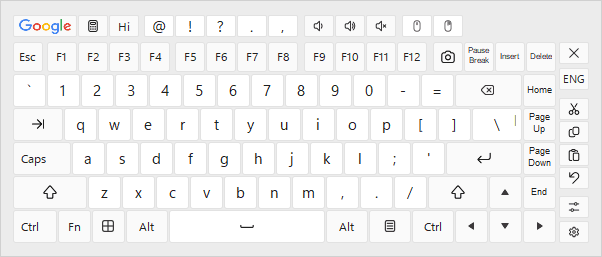
Вы можете принудительно показать или скрыть экранную клавиатуру нажатием соответствующей горячей клавиши (по умолчанию Приложения) или выбрав пункт Экранная клавиатура в контекстном меню приложения.
Подробнее о настройке внешнего вида и поведения экранной клавиатуры см. в разделе Экранная клавиатура.
Советы и хитрости
- Вы можете использовать Плавающее окно или Плавающий значок, чтобы быстро показать или скрыть экранную клавиатуру.
- Если щёлкнуть клавишу экранной клавиатуры правой кнопкой мыши, символ будет введён в верхнем регистре.
- Если щёлкнуть клавишу экранной клавиатуры средней кнопкой мыши, приложение будет эмулировать нажатие клавиши в сочетании с Ctrl клавишу.
- Вы можете вручную создавать файлы со значками-ярлыками для приложений, используемых в повседневной работе. Если создать такой файл для приложения, часто используемого в вашей компании, и скопировать его на несколько рабочих станций, эффективность сотрудников значительно повысится. Подробнее см. Редактирование значков-ярлыков.
- Когда экранная клавиатура используется с сенсорным экраном, клавиши со стрелками работают как D-pad.
См. также
Как установить другой язык и раскладку клавиатуры
Вернуться к началу справки по клавиатуре
Настройка быстрых клавиш
Сочетание клавиш (также известное как горячая клавиша, клавиша-акселератор, привязка клавиш, комбинация клавиш, и т. д.) - это комбинация клавиш, которые нужно нажать одновременно для выполнения определённого действия.
Горячие клавиши добавляются, удаляются и изменяются в Настройка быстрых клавиш окне. Его можно открыть несколькими способами:
1. Щёлкните значок Hot Virtual Keyboard в системном трее.
2. Щёлкните правой кнопкой мыши значок Hot Virtual Keyboard в системном трее, чтобы открыть контекстное меню приложения. Затем выберите пункт Настройка быстрых клавиш.
3. Нажмите горячую клавишу, открывающую окно «Настройки горячих клавиш» (по умолчанию Win+CapsLock).
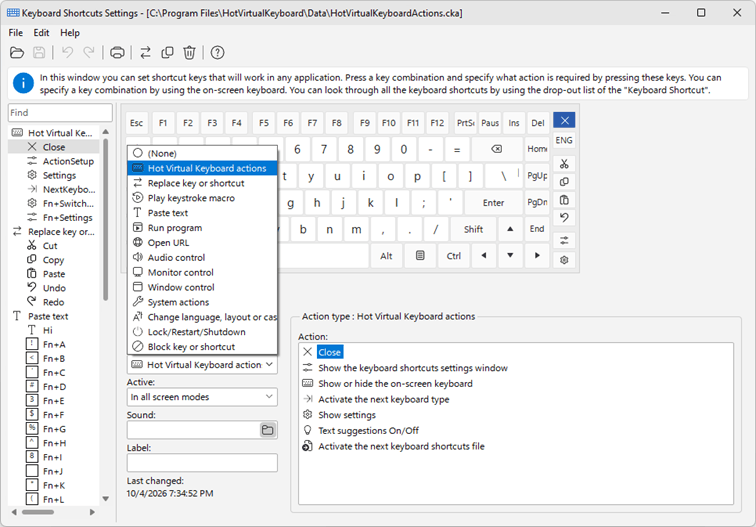
СЛЕДУЮЩИЙ ШАГ: Укажите используемую горячую клавишу. Это можно сделать двумя способами:
1. Переключиться в поле Комбинация клавиш и нажмите нужную комбинацию клавиш.
2. Используйте указатель мыши, чтобы выбрать клавиши для комбинации на экранной клавиатуре.
СЛЕДУЮЩИЙ ШАГ: Используйте Действие поле, чтобы выбрать тип действия, выполняемого при нажатии заданной горячей клавиши.
Вы можете использовать Активно поле, чтобы указать режимы отображения, в которых должно работать заданное действие. Например, вы можете отключить клавиши Win и включить дополнительные макросы горячих клавиш (см. Воспроизведение макроса нажатий клавиш раздел) в полноэкранном режиме. Таким образом вы можете применять особые настройки во время компьютерной игры.
ПОСЛЕДНИЙ ШАГ: Укажите дополнительные параметры для выбранного действия. Список всех действий, их параметров и примеры использования см. в Типы действий.
Найти:
Поле над списком фильтрует сочетания клавиш по мере ввода. Фильтр учитывает имя клавиши, само сочетание, описание действия и вашу заметку.
Советы и хитрости
- Все активные горячие клавиши отображаются на экранной клавиатуре. Подробности см. в Использование экранной клавиатуры.
- Если вы назначите Надпись для действия, эта метка будет отображаться на экранной клавиатуре и в подсказке вместо описания действия.
- При указании горячих клавиш левые и правые управляющие клавиши (Shift, Ctrl, Alt или Win) обрабатываются по-разному. Чтобы использовать в горячей клавише только правую клавишу Shift, Ctrl, Alt или Win, нажмите соответствующую правую клавишу. Чтобы использовать и правую, и левую клавиши, нажмите соответствующую левую клавишу.
- Чтобы Удалить ранее заданную горячую клавишу, выберите (Нет) в Вид действия.
- При указании горячей клавиши можно использовать почти любые клавиши или комбинации клавиш, включая NumLock, CapsLock и Alt+Tab. Однако нельзя использовать следующие клавиши и комбинации клавиш: Sleep, WakeUp, Power, F-Lock и Ctrl+Alt+Del.
- Чтобы напечатать список горячих клавиш, выберите Печать списка в меню Файл.
- Если вы создаёте несколько файлов с различными конфигурациями горячих клавиш вы сможете переключаться между ними в любой момент (например, использовать отдельный набор горячих клавиш для определённых приложений). Вы можете задать и использовать сочетание клавиш для переключения между файлами.
- Вы можете добавить набор горячих клавиш из другого файла. Для этого выберите Добавить набор из файла... в меню Файл, затем выберите файл с набором горячих клавиш.
- Вы можете добавить набор Стандартный горячих клавиш в свой файл. Для этого откройте Параметры диалоговое окно, перейдите в раздел Быстрые клавиши, затем нажмите кнопку Добавить.... Вы также можете удалить существующий набор стандартных горячих клавиш из файла, нажав кнопку Убрать... в этом же разделе.
- Чтобы использовать один набор горячих клавиш в рабочие группы, сохраните файл с этим набором на сетевой ресурс и настройте его использование на каждой рабочей станции.
Вернуться к началу справки по клавиатуре
Настройка типа клавиатуры
Вы можете настроить размер экранной клавиатуры, а также расположение, внешний вид и размер её клавиш.
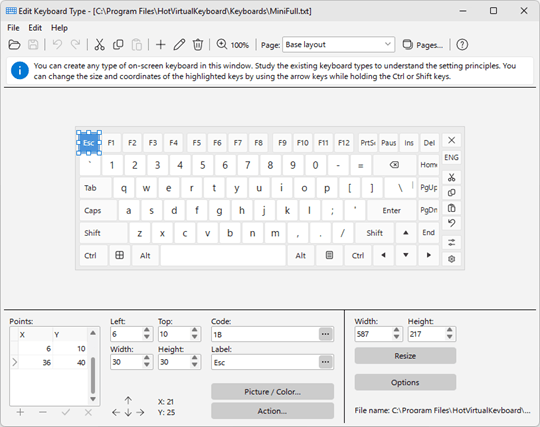
Чтобы редактировать экранную клавиатуру, откройте Параметры диалоговом окне выберите Экранная клавиатура и нажмите кнопку Редактировать.... По умолчанию откроется текущий тип клавиатуры. Чтобы изменить другой тип клавиатуры, откройте меню Файл и выберите Открыть.
При редактировании клавиатуры вы можете использовать два типа виртуальных клавиш:
- Квадрат клавиши используются по умолчанию. Укажите для них только две точки: верхний левый угол и нижний правый угол. Вы можете использовать Ширина и Высота поля для таких клавиш.
- Клавиши, состоящие из линий могут иметь любую форму. Чтобы настроить их, используйте Точки таблицу, чтобы по очереди указать все точки, которые должны соединяться линиями. Последняя линия будет автоматически проведена между первой и последней точками.
Вы можете задать все параметры клавиш через поля в нижней части окна.
При редактировании клавиатуры вы можете использовать следующие возможности:
- Используйте указатель мыши, чтобы выбрать несколько клавиш сразу, удерживая Shift клавишу.
- Используйте клавиши со стрелками, чтобы Изменить размер одной или нескольких выбранных клавиш, удерживая Shift клавишу.
- Используйте клавиши со стрелками, чтобы изменить положение одной или нескольких выбранных клавиш, удерживая Ctrl клавишу.
- Изменить любой Надпись. На клавишах вместо стандартной надписи или символа будет отображаться новая надпись. Например, клавише F2 можно назначить надпись «Customers». Также можно изменить шрифт текста или использовать специальные символы.
Клавиша экранной клавиатуры не обязана повторять клавишу физической клавиатуры. Она может вводить текст любой длины, выполнять действие или переключать клавиатуру на другую страницу символов.
Добавление и редактирование клавиш
- Добавить помещает новую клавишу на свободное место клавиатуры.
- Вырезать, Копировать и Вставить (Ctrl+X, Ctrl+C, Ctrl+V) переносят и копируют выделенные клавиши через буфер обмена - одну клавишу или сразу несколько. Клавиши помещаются в буфер обмена в виде текста, поэтому их можно вставить на ту же клавиатуру, на другую клавиатуру или даже в текстовый редактор. Вставленные клавиши сохраняют форму, внешний вид и положение; если это место уже занято, копии немного сдвигаются в сторону. Вставить доступна, только пока в буфере обмена есть клавиши, скопированные из редактора.
- Редактировать открывает свойства выделенной клавиши.
- Удалить убирает выделенные клавиши с клавиатуры.
Добавить и Редактировать открывают окно Клавиша - в нём и настраивается клавиша. Выберите, что она делает, в группе Вид - и окно покажет только те поля, которые нужны этому виду. Вид уже созданной клавиши можно изменить в любой момент.
Поле Надпись не обязательно ни для одного вида. Пока оно пустое, клавиша показывает то, что делает: название физической клавиши, вводимый текст, имя действия или название страницы, которую открывает. У клавиш, которые переключают на следующую или предыдущую страницу, такого названия нет, поэтому задайте им собственную надпись - в готовом шаблоне это стрелки.
Виды клавиш
- Физическая клавиша посылает тот же код, что и клавиша физической клавиатуры. Выберите код в списке Код: или просто нажмите нужную клавишу на физической клавиатуре.
- Текст вводит текст из поля Текст: - этот текст не ограничен одним символом, поэтому одна клавиша может вводить смайлик, знак валюты или целое слово.
- Действие выполняет действие. Такая клавиша не привязана ни к какому коду: она опознаётся по имени. Введите его в поле Имя: и назначьте действие этому имени в окне Настройка быстрых клавиш - пока действие не назначено, клавиша ничего не делает при нажатии, а всплывающая подсказка сообщает, что действие не найдено.
- Переключатель страницы открывает другую страницу клавиатуры. Выберите нужную в списке Страница: - это может быть страница по названию, Основная раскладка для возврата к буквам или Следующая страница и Предыдущая страница для перелистывания страниц по порядку.
Две клавиши с одним кодом
Один код могут использовать две клавиши клавиатуры. Так на раскладке появляется отдельная клавиша Enter на цифровом блоке или вторая клавиша Shift - при добавлении клавиши с уже занятым кодом редактор предлагает создать вторую клавишу, и в поле кода появляется её номер, например 0D (2). Третью клавишу с тем же кодом создать нельзя. Смена кода у уже созданной клавиши работает иначе: она меняется местами с клавишей, которая этот код уже занимает.
Обе клавиши независимы: у каждой своя форма, свой внешний вид и своя надпись. Приложение само определяет, какая из них относится к цифровому блоку - та, что стоит правее, - и подсвечивает именно ту клавишу, которую вы нажимаете на физической клавиатуре.
При вставке редактор сверяет клавиши с клавиатурой: физическая клавиша считается уже существующей, если её код занят клавишей того же вида (обычной или расширенной), а клавиша действия - если занято её имя. Если ровно одна из вставляемых клавиш уже есть на клавиатуре, открывается окно Клавиша - оно предлагает для копии свободный код или имя; так копируют клавишу, которая на клавиатуре уже есть. Чтобы вместо этого создать вторую клавишу, выберите в этом окне уже занятый код. Если же на клавиатуре есть несколько из вставляемых клавиш, ничего не вставляется и редактор сообщает об этом. Поэтому клавиша Enter цифрового блока, скопированная с другой клавиатуры, вставляется рядом с обычной Enter без лишних вопросов: это расширенная клавиша, а на раскладке могут быть обе.
Страницы символов
Клавиатура может содержать несколько страниц клавиш. На основной раскладке остаются буквы, а на страницах размещаются цифры, знаки препинания или любые другие символы - как на телефоне. Список Страница: на панели инструментов выбирает страницу, которую вы редактируете, а кнопка Страницы... открывает окно для работы с самими страницами.
- Добавить пустую страницу создаёт страницу с нуля.
- Добавить страницу копией основной раскладки повторяет форму буквенных клавиш, и страница выглядит как уже привычная пользователю клавиатура.
- Добавить страницу копией текущей удобна для второй страницы символов.
- Переименовать страницу и Удалить страницу работают со страницей, выбранной в списке.
Открытая страница сохраняется до тех пор, пока её не переключит другая клавиша. При скрытии или изменении размера клавиатура возвращается к буквам, поэтому пользователь никогда не застанет её на неожиданной странице. Не создавайте больше 32 страниц: лишние теряются при чтении файла клавиатуры.
Готовый шаблон страниц символов
Строить страницы вручную не обязательно. Кнопка Добавить шаблон "&123" в окне Страницы сразу создаёт две страницы цифр и символов, а вместе с ними и клавишу, которая открывает их с основной раскладки. Клавиатура TouchScreen из комплекта поставки построена именно так и может служить примером.
Примечание: страницы символов и клавиши действий появились в версии 10. В более ранних версиях они недоступны, а сохранение такой клавиатуры там их удалит, о чём редактор предупреждает.
Назначение изображения любой клавише экранной клавиатуры
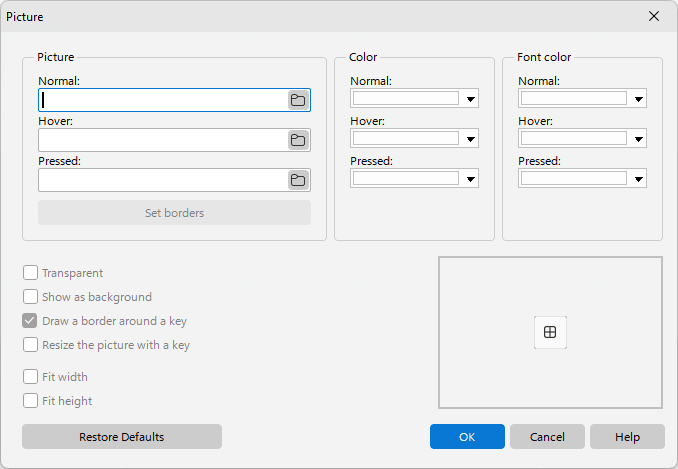
Изображение (Обычный, При наведении, Нажато)
Вы можете назначить изображение для каждого состояния клавиши или использовать одно и то же изображение для всех состояний.
Изображением клавиши может быть и векторный рисунок в формате SVG. Окно выбора файла открывается в подпапке «Icons» папки «Keyboards», где лежит набор готовых значков, поставляемый с программой. Выбранный значок копируется внутрь самого файла клавиатуры, поэтому клавиатура остаётся одним файлом без отдельных файлов изображений, а значок остаётся чётким при любом размере клавиши и любом масштабе.
- Обычный – Клавиша в нормальном состоянии
- При наведении – Подсвеченная клавиша при наведении на неё указателя мыши
- Нажато – Клавиша при нажатии
Настроить границы
Вы можете задать границы изображения на клавише. При изменении размера изображения приложением границы не изменяются.
Цвет (Обычный, При наведении, Нажато)
Цвет заливки клавиши, используется только если Изображение параметр не используется.
Цвет шрифта (Обычный, При наведении, Нажато)
Вы можете указать шрифт для каждого состояния клавиши. Цвета шрифта можно задать, даже если в предыдущих полях клавишам не назначены изображения. Если оставить настройку по умолчанию, приложение будет использовать значения цвета из настроек темы.
Прозрачный
Чтобы клавиша за изображением просвечивала сквозь его фон, выберите Прозрачный флажок. Чтобы сделать фон изображения сплошным, снимите Прозрачный флажок.
Примечание: Параметр Прозрачный работает только для изображений в формате Растровое изображение.
Отображать в качестве фона
Если этот параметр включён, надписи на клавишах и значки горячих клавиш будут отрисовываться поверх изображения клавиши. Иначе надписи и значки на клавише отображаться не будут.
Рисовать рамку вокруг клавиши
Этот параметр удобен, если изображение полностью заменяет стандартный стиль клавиши. Например, см. SkinMulticolor клавиатуре.
Изменение размера клавишей
Если этот параметр включён, изображение будет изменять размер при изменении размера клавиши.
По ширине, по высоте
Если этот параметр включён, ширина и/или высота изображения всегда будет равна ширине и высоте клавиши, к которой оно назначено, соответственно.
Дополнительные параметры клавиатуры
Если выбрать эту клавиатуру, Hot Virtual Keyboard изменит указанные параметры:
- Изменить Растягивать по ширине параметр независимо от настроек приложения
- Изменить Сохранять пропорции параметр независимо от настроек приложения
- Всегда переместить клавиатуру к нижнему краю экрана
- Всегда отображать надписи и значки в центр клавиш
- Всегда Прозрачный фон клавиатуры
- Фиксированный размер шрифта для всех надписей на клавишах (если поле пустое, используется размер из настроек приложения)
- Разделительные точки – Этот параметр используется при изменении размеров клавиатуры. Клавиатура разделяется по заданным точкам, и клавиши перемещаются в противоположных направлениях.
Состояния:
 - не менять
 - выключить
 - включить
Советы и хитрости
- Вы можете использовать изображение или фотографию клавиатуры, чтобы создать по нему новую экранную клавиатуру. Для этого в меню Редактировать выберите команду Добавить фон... и откройте нужный файл изображения. После настройки клавиатуры изображение можно удалить, выбрав команду Очистить фон в меню Редактировать.
- Создать новую клавиатуру проще, если взять за основу уже существующую. Выберите клавиатуру, которая больше всего похожа на нужную, и сохраните её под другим именем с помощью команды Сохранить как... в меню Файл.
- При редактировании экранной клавиатуры щёлкните по ней правой кнопкой мыши, чтобы добавить к редактируемой клавише ещё одну точку с координатами указателя.
- При настройке сложных клавиш удобнее использовать txt-файл со всеми данными о клавиатуре. Файлы клавиатур хранятся в подпапке Клавиатуры.
- Все изменённые файлы конфигурации клавиатуры (txt) хранятся в папке Application Data. Полный путь отображается в заголовке окна Редактирование вида клавиатуры (например, «C:\Users\UserName\AppData\Roaming\ComfortSoftware\HotVirtualKeyboard\Keyboards\»). Файлы из этой папки можно перенести в подпапку Клавиатуры в каталоге установки приложения.
- Чтобы удалить существующий тип клавиатуры, удалите файл с его описанием из подпапки Клавиатуры.
См. также
Как установить другой язык и раскладку клавиатуры
Вернуться к началу справки по клавиатуре
Текстовые теги
Эти типы макросов используются, если у вас настроены шаблоны обычного текста или Вставить текст действие.
<KEY shortcut>
Нажмите комбинацию клавиш. Нажатия будут эмулированы внутри текста (см. список идентификаторов клавиш). Используйте + (знак плюс) для указания комбинации клавиш. Код клавиши можно указать в шестнадцатеричном формате с помощью $ (знак доллара). Например, $20 - это Space, а $1B - это Escape. Примеры комбинаций клавиш:
- <KEY WIN+R>regedit<KEY Enter> - запуск редактора реестра.
- Login<KEY TAB>password<KEY ENTER> - Ввод логина и пароля.
<INPUT>
Этот тег добавляет возможность ввода текста с клавиатуры, который будет вставлен в текстовый шаблон.
<SOMEOF>...</SOMEOF>
Выбрать случайный текст из списков, заключённых в <CS> и </CS>. Эти теги можно владывать друг в друга. Простые примеры:
- <SOMEOF><CS>1</CS><CS>2</CS></SOMEOF> – вставляет «1» или «2».
- <SOMEOF><CS>hi<SOMEOF><CS>1</CS><CS>2</CS></SOMEOF></CS><CS>bye<SOMEOF><CS>1</CS><CS>2</CS></SOMEOF></CS></SOMEOF> - вставляет «hi1», «hi2», «bye1» или «bye2».
<POPUP>...</POPUP>
Показать всплывающее меню. Выбор текста из списков, заключённых в <CS> и </CS>. Эти теги можно владывать друг в друга. Чтобы задать имя тегу <CS>, напечатайте его после <CS через пробел - имя может содержать пробелы. Пример: <POPUP><CS Name1>Hi</CS><CS Name 2>Hello</CS></POPUP> - вставляет «Hi» или «Hello».
<FILE filename>
Вставляет текст из указанного файла (если он существует) в указанную позицию.
<SELECTION>
Вставляет текст, выделенный в данный момент в активном приложении.
<CLIPBOARD>
Вставляет текст из буфера обмена.
<SCRIPT>
Этот тег позволяет выполнять различные функции из вашего JavaScript, например:
<SCRIPT>
<FILE>Common.js</FILE>
<FUNCTION>DoublingSlashes</FUNCTION>
<PARAM><SELECTION></PARAM>
</SCRIPT>
<DATETIME format>
Вставляет дату и время в указанном формате (см. список форматов). Можно получить дату со сдвигом на определённое количество дней, недель, месяцев. Используйте следующий формат:
+d, -d, +d1, -d1, +d2, -d2, +d3, -d3 и т. д. - сдвиг на один день, два дня, три дня и так далее. (y - год, w - неделя, m - месяц, d - день, h - час, n - минута)
Примечание: Вы можете задать положение текстового курсора после вставки текста, поместив там символ | (вертикальная черта).
Вернуться к началу справки по клавиатуре
Редактирование значков-ярлыков
Значки-ярлыки отображаются на экранной клавиатуре. Для каждого приложения отображается свой набор значков-ярлыков.
Поскольку приложения используют различные механизмы хранения значков-ярлыков, обнаружить их автоматически невозможно. Поэтому Comfort Software Group использует собственные наборы значков-ярлыков для каждого приложения. Вы можете настроить значки-ярлыки для любого приложения (или для Windows).
Чтобы редактировать значки-ярлыки, откройте Параметры диалоговом окне выберите Значки быстрых клавиш и нажмите кнопку Редактирование иконок быстрых клавиш.
По умолчанию редактируется файл значков Win*. Чтобы изменить другой файл значков, щёлкните Файл в меню, затем нажмите Открыть.
Запустите приложение, для которого нужно создать значки, и выберите имя его исполняемого файла в раскрывающемся списке Название файла. После этого Название класса главного окна и Название программы будут заполнены автоматически.
Поля Название файла и Название класса главного окна используются для определения того, какое приложение активно. Вы можете указать оба поля или только одно из них.
Поле Название программы используется для информации о конкретном приложении. Введите свои данные (например, «Awesome App by John Doe (john@doe.com)»).
Чтобы добавить новый значок, укажите горячую клавишу в поле Комбинация клавиш или выберите её на экранной клавиатуре.
После этого значок можно добавить одним из следующих способов: загрузить из файла, захватить с экрана или вставить изображение из буфера обмена. Если значок добавляется захватом с экрана, заполните всю ненужную область с помощью Фуксия, и укажите этот цвет в поле Цвет для прозрачных мест. Чтобы проверить значок, попробуйте выбрать другой стиль (например, чёрный).
Наконец, вы можете указать всплывающую подсказку, отображаемую при наведении указателя мыши на клавишу со значком на экранной клавиатуре. Можно использовать только один язык, желательно английский.
Примечание: Все файлы с наборами значков-ярлыков хранятся в Значки подпапке.
Примечание: Значки сочетаний клавиш, поставляемые с программой, - векторные изображения, поэтому они остаются чёткими при любом размере. Свои значки по-прежнему можно добавлять файлами PNG размером 16, 24 и 32 пикселя или задать только один из этих размеров.
Примечание: Наборы значков сочетаний клавиш используют формат версии 10 с расширением .csi, и все наборы, поставляемые с программой, выпущены заново в этом формате. Наборы прежних версий (.cki) открываются как раньше и никогда не перезаписываются, поэтому версия 9 продолжает с ними работать.
Вернуться к началу справки по клавиатуре
Параметры
При разработке Hot Virtual Keyboard, мы постарались свести количество дополнительных параметров к минимуму, оставив только действительно необходимые.
Чтобы открыть диалоговое окно настроек, щёлкните правой кнопкой мыши значок Hot Virtual Keyboard в системном трее и выберите пункт Все параметры в контекстном меню.
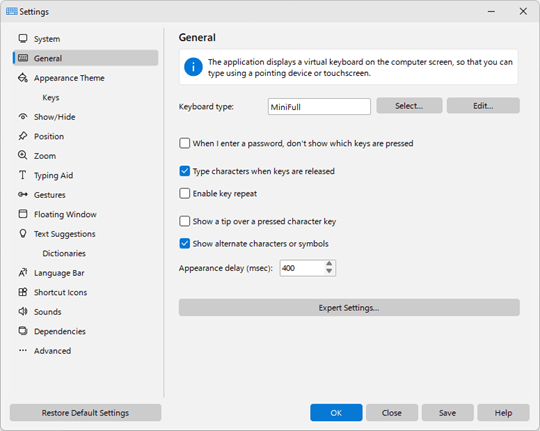
Вернуться к началу справки по клавиатуре
Система
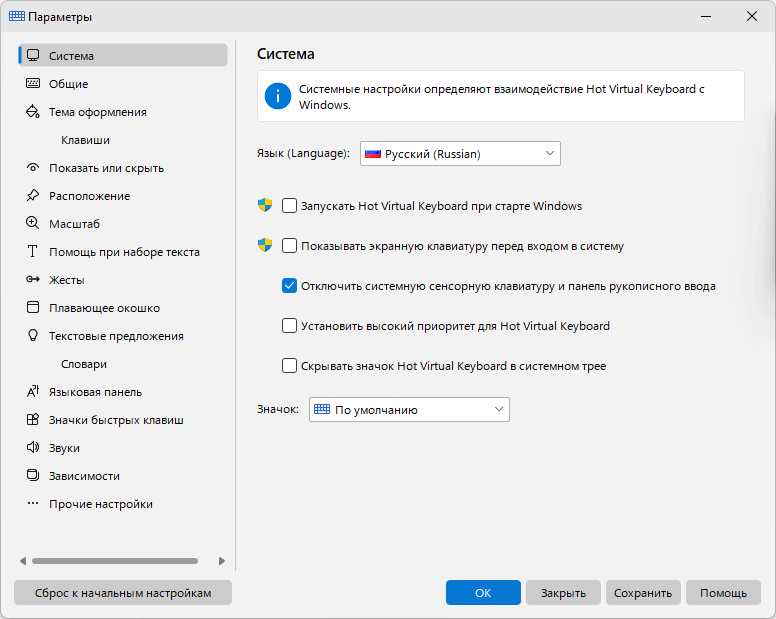
Системные настройки определяют взаимодействие между Hot Virtual Keyboard и Windows.
Язык (Language)
Язык пользовательского интерфейса Hot Virtual Keyboard. Чтобы изменить язык экранной клавиатуры, установите в системе другой язык или раскладку клавиатуры.
Запускать Hot Virtual Keyboard при старте Windows
Если вы установите этот флажок, Hot Virtual Keyboard будет автоматически запускаться при старте системы.
Показывать экранную клавиатуру перед входом в систему
Если установить этот флажок, экранная клавиатура будет отображаться до входа любого пользователя в систему. Для этой экранной клавиатуры будет запущен отдельный экземпляр приложения, возможно, с другими настройками (см. FAQ для разработчиков раздел).
Отключить системную сенсорную клавиатуру и панель рукописного ввода
Вы можете отключить системную сенсорную клавиатуру, которая появляется при использовании сенсорного экрана. Примечание: Windows 7 и выше.
Установить высокий приоритет для Hot Virtual Keyboard
Установите этот флажок, если какие-либо функции Hot Virtual Keyboard нестабильны в вашей системе.
Показать панель Hot Virtual Keyboard на панели задач
Установка этого флажка добавит панель инструментов приложения с одной кнопкой на панель задач. С помощью этой кнопки можно запускать экранную клавиатуру.
Примечание: Не поддерживается в Windows 11.
Совет: Вы можете разместить на панели задач Windows кнопку для показа и скрытия экранной клавиатуры одним щелчком. Откройте папку, в которую установлена программа, найдите утилиту ToggleKeyboard.exe и закрепите её на панели задач (щёлкните правой кнопкой мыши по файлу или по его ярлыку из меню «Пуск» «Показать или скрыть экранную клавиатуру» и выберите Закрепить на панели задач). После этого щелчок по закреплённому значку покажет экранную клавиатуру, если она скрыта, или скроет её, если она в данный момент видна, - не открывая главного окна программы.

Скрывать значок Hot Virtual Keyboard в системном трее
Если этот флажок установлен, значок приложения не будет показан в системном трее.
Значок
Значок экранной клавиатуры в системном трее, на панели инструментов, в плавающем окне и на плавающем значке.
Вернуться к началу справки по клавиатуре
Общие
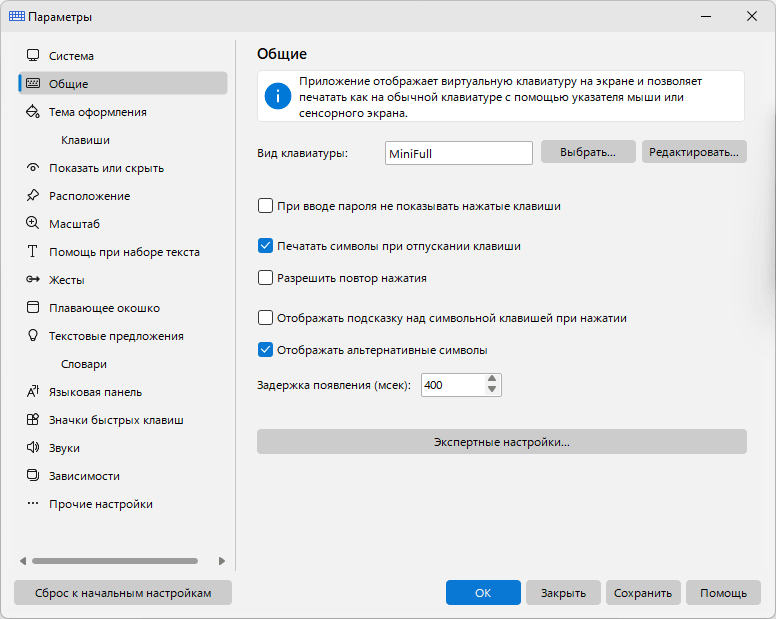
Приложение отображает виртуальную клавиатуру на экране и позволяет печатать как на обычной клавиатуре с помощью указателя мыши или сенсорного экрана.
Вид клавиатуры
Вы можете выбрать тип клавиатуры. Каждая клавиатура может иметь собственное расположение клавиш. Для некоторых клавиатур задан особый стиль. Чтобы изменить любую клавиатуру, выберите её и нажмите кнопку Редактировать.... Раскладка клавиатуры меняется в зависимости от текущего языка ввода. Вам не нужно создавать отдельную клавиатуру для каждого языка.
Кнопка «Выбрать...» открывает окно, в котором выбирается тип клавиатуры. Клавиатуры, которые больше не предлагаются, остаются на диске: щёлкните список в этом окне правой кнопкой и выберите «устаревшие клавиатуры», чтобы вернуть их. Часть клавиатур в версии 10 переименована, и выбранная у вас клавиатура переходит на новое имя автоматически.
При вводе пароля не показывать нажатые клавиши
Если этот флажок установлен, нажатия клавиш не будут отображаться на экранной клавиатуре, когда фокус находится в поле ввода пароля. Окно подсказок слов также не будет отображаться.
Печатать символы при отпускании клавиши
Если этот флажок установлен, символы будут вводиться при отрыве пальца от поверхности сенсорного экрана или отпускании кнопки мыши. Иначе символы будут вводиться при касании или щелчке клавиши, как на обычной клавиатуре. Этот параметр особенно полезен в сочетании с указанными ниже настройками.
Примечание: Эта функция не работает, если включён параметр Разрешить повтор нажатия.
Разрешить повтор нажатия
Когда клавиша нажата и удерживается, клавиатура вводит и продолжает вводить соответствующий символ через равные промежутки времени, пока клавиша не будет отпущена. Это обычное поведение аппаратной клавиатуры. Поэтому экранную клавиатуру можно использовать для игр на мобильном компьютере с сенсорным экраном.
Если включить этот параметр, Жесты и Печатать символы при отпускании клавиши функции не будут работать.
Отображать подсказку над символьной клавишей при нажатии
Если этот флажок установлен, при нажатии клавиши появится небольшое окно с увеличенным вариантом соответствующего символа. Этот параметр особенно полезен в сочетании с предыдущим.
Отображать альтернативные символы
При включении этого параметра Hot Virtual Keyboard покажет альтернативные символы при нажатии и удержании клавиши. Выбранный символ будет введён при отпускании клавиши.
Вы можете редактировать список альтернативных символов, редактируя AlternateSymbols.txt файл в Данные подпапке.
Примечание: Эта функция не работает, если включён параметр Разрешить повтор нажатия.
Задержка появления (мсек)
Задержка между нажатием клавиши и появлением списка альтернативных символов.
Экспертные настройки
Отображать при удерживании нажатой клавиши
Установите этот флажок, чтобы показывать клавиатуру при удержании одной из выбранных клавиш: Shift, Ctrl, Alt или Win.
Задержка появления (мсек)
Задержка между нажатием управляющей клавиши и появлением экранной клавиатуры.
Задержка перед повтором (мсек)
Время, проходящее до начала повторения символа при удержании клавиши.
Скорость повтора (нажатий в секунду)
Скорость повторения символа при удержании клавиши.
Указатель мыши
Можно использовать три типа указателя мыши: «Стандартный», «Рука» или «(Нет)».
Отображать символы на клавишах в ВЕРХНЕМ РЕГИСТРЕ
Если этот параметр включён, символы клавиш будут отображаться в верхнем регистре независимо от состояния клавиш Shift и CapsLock.
Вернуться к началу справки по клавиатуре
Тема оформления
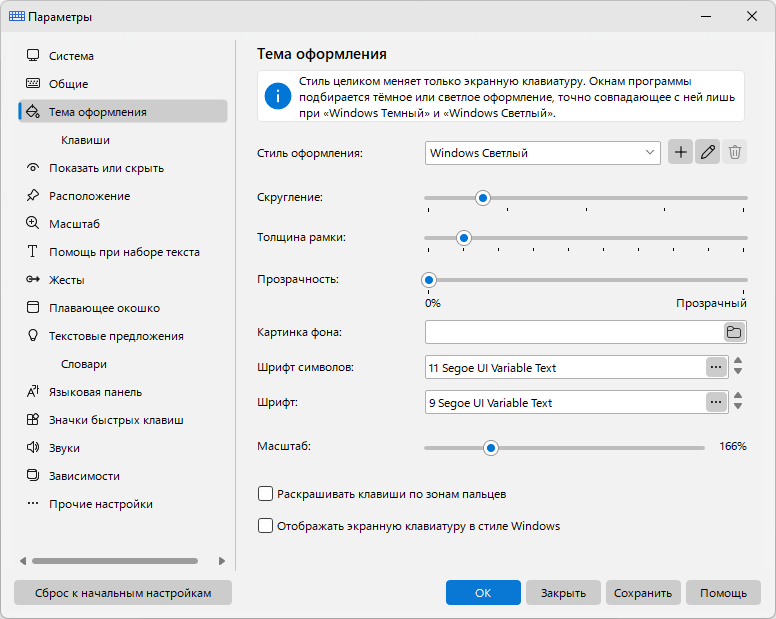
Выбранный стиль оформления полностью применяется только к экранной клавиатуре. Для всех остальных окон программы выбирается подходящее тёмное или светлое оформление в зависимости от стиля клавиатуры. Полностью оформление окон совпадает с клавиатурой только при первых двух стилях: «Windows Темный» и «Windows Светлый».
Стиль оформления
Цветовая схема.
Тремя кнопками справа от списка управляют оформлениями: «Добавить» начинает новое оформление в окне «Ваш фирменный цвет», «Редактировать» открывает окно «Цвет / Изображение» для выбранного оформления, а «Удалить» убирает ваше собственное оформление. Оформления, поставляемые с программой, никогда не перезаписываются: как только вы измените одно из них, будет создана ваша собственная копия.
Окно «Ваш фирменный цвет» строит целое оформление из одного цвета, который можно выбрать в палитре или ввести шестнадцатеричным значением. Выберите вариант «Сплошной», «Темный» или «Светлый» и сразу увидите результат на образце из пяти клавиш и на самой экранной клавиатуре.
В окне «Цвет / Изображение» у каждого цвета свой выпадающий список выбора. Строки - это части клавиши («Клавиша», «Рамка клавиши», «Символы» и «Надписи клавиш»), а столбцы - состояния клавиши, плюс отдельные столбцы для функциональных и системных клавиш. Изображение клавиши выбирается в этом же окне, отдельно для обычных, функциональных и системных клавиш.
Состояния клавиш:
- Обычный – Клавиша в нормальном состоянии
- При наведении – Подсвеченная клавиша при наведении на неё указателя мыши
- Нажато – Клавиша при нажатии
Скругление
Этот ползунок задаёт радиус скругления углов клавиш: слева квадратные клавиши, справа полностью круглые.
Толщина рамки
Толщина рамки, которая рисуется вокруг каждой клавиши, от 0 до 9. Рамка рисуется внутрь, поэтому размер клавиш не меняется.
Отображать экранную клавиатуру в стиле Windows
Установите этот флажок, чтобы экранная клавиатура рисовалась в стандартном стиле Windows, а не цветами выбранного оформления.
Прозрачность
Здесь настраивается прозрачность экранной клавиатуры.
Картинка фона
Вы можете выбрать файл изображения (например, фотографию), который будет использоваться в качестве фона. Чтобы удалить фоновое изображение, просто очистите имя файла в текстовом поле.
Шрифт символов
Шрифт символов, отображаемых на экранной клавиатуре.
Шрифт
Шрифт подписей, отображаемых на экранной клавиатуре.
Масштаб
Ширина экранной клавиатуры в процентах от исходного размера. То же значение задаётся на странице «Масштаб», где можно изменить и высоту. Ползунок скрыт, пока включено «Растягивать по ширине» или «Растягивать по высоте».
Раскрашивать клавиши по зонам пальцев
Вы можете подсвечивать клавиши для обучения слепой печати. Клавиши будут подсвечиваться разным цветом для каждого пальца.
Вернуться к началу справки по клавиатуре
Клавиши
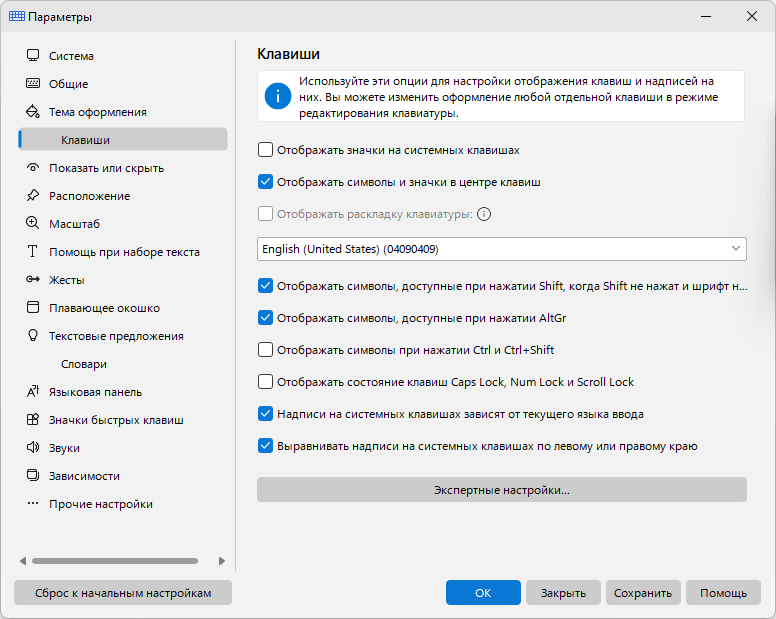
Используйте эти Параметры для настройки внешнего вида клавиш и их надписей. Вы можете изменить внешний вид любой клавиши в режиме редактирования клавиатуры.
Отображать значки на системных клавишах
Enter, Tab, Caps Lock и Shift показывают значок вместо надписи, если надпись не помещается по ширине клавиши. С этим параметром значок показывается всегда.
Отображать символы и значки в центре клавиш
Этот параметр удобен, если вы используете только один язык ввода.
Отображать раскладку клавиатуры
Раскладка или язык, используемые для отображения имён клавиш в левом верхнем углу.
Отображать символы, доступные при нажатии Shift, когда Shift не нажат и шрифт не большой
Если размер клавиши и шрифт позволяют, на всех цифровых клавишах будут отображаться символы, вводимые в сочетании с клавишей Shift.
Отображать символы, доступные при нажатии AltGr
Этот параметр печатает символ третьего уровня, который набирается с AltGr, в правом нижнем углу клавиши.
Отображать символы при нажатии Ctrl и Ctrl+Shift
Этот параметр позволяет отображать символы, доступные при нажатии Ctrl или Ctrl+Shift. Как правило, такие сочетания клавиш не используются для ввода текста.
Надписи на системных клавишах зависят от текущего языка ввода
Вы можете изменять надписи, отображаемые на следующих клавишах: Backspace, Tab, Enter, Shift, Ctrl, Alt, AltGr, Pause, Esc, PgUp, PgDn, End, Home, Arrows, PrtScr, Ins, Del, Apps, Win, Caps Lock, Num Lock и Scroll Lock.
Отображать состояние клавиш Caps Lock, Num Lock и Scroll Lock
Этот параметр позволяет отображать эти клавиши как нажатые при включении соответствующего режима (то есть когда на физической клавиатуре горит соответствующий индикатор).
Выравнивать надписи на системных клавишах по левому или правому краю
Надписи и значки на широких системных клавишах (Tab, Caps Lock, Shift, Enter, Backspace) сдвигаются в сторону ближайшего края клавиатуры, как на сенсорной клавиатуре Windows 11: к левому краю клавиши в левой половине клавиатуры и к правому краю в правой половине. На узких клавишах надписи остаются в центре. Этот параметр действует, когда символы и значки отображаются в центре клавиш.
Вернуться к началу справки по клавиатуре
Показать или скрыть
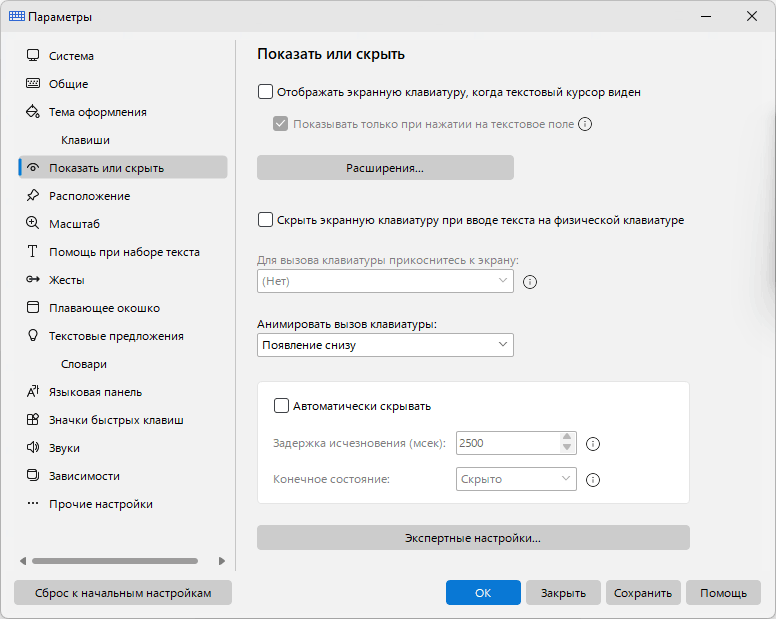
Отображать экранную клавиатуру, когда текстовый курсор виден
Если этот флажок установлен, экранная клавиатура будет появляться при размещении текстового курсора в текстовом поле. Некоторые приложения отрисовывают текстовый курсор по-своему и не предоставляют информации о его состоянии. В этом случае клавиатуру можно открыть нажатием горячей клавиши или щелчком по значку клавиатуры. Также можно установить расширение для браузера.
Показывать только при нажатии на текстовое поле
Если этот флажок установлен, экранная клавиатура будет появляться при щелчке или касании текстового поля. Если приложение активировано и текстовый курсор виден, клавиатура будет скрыта до тех пор, пока вы не щёлкнете текстовое поле.
Расширения
Вы можете установить расширение браузера, чтобы экранная клавиатура появлялась, когда курсор помещается в текстовое поле. Расширение будет добавлять информацию о клавиатуре в заголовок браузера, а приложение будет отслеживать изменения этого заголовка.
Скрыть экранную клавиатуру при вводе текста на физической клавиатуре
Если установить этот флажок, экранная клавиатура будет исчезать при нажатии клавиши на физической клавиатуре; экранная клавиатура снова появится при касании сенсорного экрана или при вызове экранной клавиатуры нажатием горячей клавиши или щелчком значка клавиатуры.
Этот параметр также скрывает клавиатуру при подключении клавиатуры Cover.
Для вызова клавиатуры прикоснитесь к экрану
Выберите, сколькими пальцами вызывается экранная клавиатура: от 3 до 10 пальцев, либо «(Нет)», чтобы отключить жест. Касание экрана таким числом пальцев показывает или скрывает экранную клавиатуру. В некоторых приложениях эта возможность не работает. Примечание: Windows 8 и выше.
Анимировать вызов клавиатуры
При запуске клавиатуры она появится на экране, выдвигаясь вверх или вниз из-под указанной границы экрана. При закрытии клавиатура задвинется под указанную границу.
Автоматически скрывать
Этот параметр позволяет скрывать клавиатуру по истечении времени, заданного в поле Задержка исчезания (мсек).
Задержка исчезновения (мсек)
Задержка между последним нажатием любой клавиши и исчезновением экранной клавиатуры.
Конечное состояние
Экранная клавиатура может стать прозрачной, но не скрыться совсем. Например, конечным состоянием можно задать «Прозрачность 90%».
Вернуться к началу справки по клавиатуре
Расположение
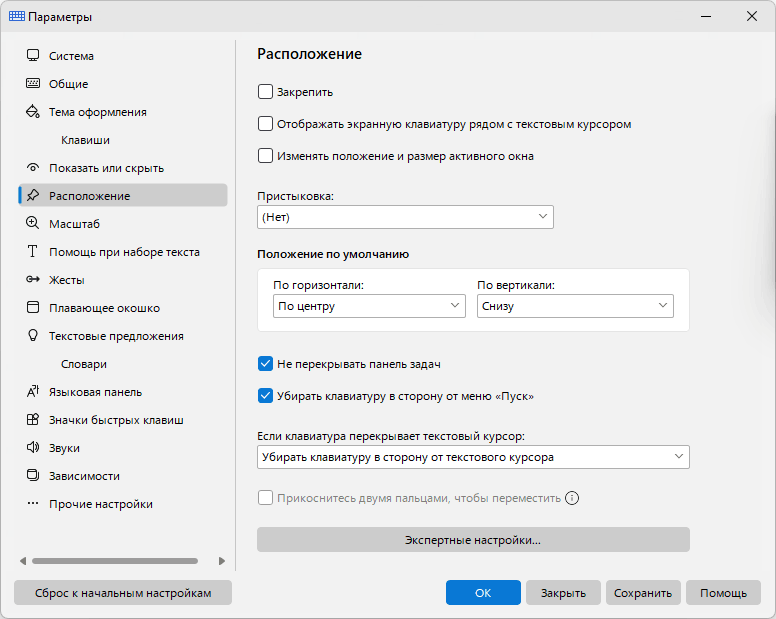
Эти настройки помогают установить, в каком месте на экране будет располагаться экранная клавиатура.
Закрепить
Запрещает перемещение клавиатуры.
Отображать экранную клавиатуру рядом с текстовым курсором
Некоторые приложения отрисовывают текстовый курсор по-своему и не предоставляют информации о его положении (это Firefox, OpenOffice, CorelDRAW и т. п.). В этом случае клавиатура будет показана в нижней части экрана.
Примечание: Эта функция не работает, если установить Пристыковка параметр.
Если клавиатура перекрывает текстовый курсор
Этот список задаёт, что делать программе, когда экранная клавиатура перекрывает текстовый курсор:
«Не перемещать» - клавиатура остаётся на месте.
«Убирать клавиатуру в сторону от текстового курсора» - клавиатура отходит в сторону, чтобы текстовый курсор оставался виден. Так вели себя прежние версии, и это по-прежнему значение по умолчанию.
«Прозрачность 10%» ... «Прозрачность 90%» - клавиатура становится прозрачной, и текстовый курсор виден сквозь неё.
Клавиатура остаётся прозрачной, пока текстовый курсор находится под ней, при наборе и при щелчках мышью, и возвращается к своей обычной прозрачности, как только курсор выходит из-под неё.
Примечание: Этот список недоступен, если установлен флажок «Отображать экранную клавиатуру рядом с текстовым курсором» или клавиатура пристыкована.
Примечание: Этот список заменил скрытый параметр «KeyboardSideLock» прежних версий. Клавиатура, у которой он был включён, возвращается со значением «Не перемещать».
Изменять положение и размер активного окна
Если активное окно находится под экранной клавиатурой, Hot Virtual Keyboard изменяет размер активного окна и перемещает его так, чтобы оно оставалось видимым. В отличие от Пристыковка параметр, он изменяет только активное окно и не может изменить веб-браузер в режиме киоска.
Пристыковка
Вы можете прикрепить клавиатуру к верхней или нижней части экрана. При прикреплении клавиатуры доступное пространство рабочего стола уменьшится. Окна других приложений и значки рабочего стола будут переупорядочены, чтобы приспособиться к изменению.
Не перекрывать панель задач
Если этот параметр включён, при перемещении клавиатуры к краю экрана учитывается панель задач.
Убирать клавиатуру в сторону от меню «Пуск»
Пока открыто меню «Пуск», экранная клавиатура отходит в сторону, чтобы не перекрывать его, и возвращается на место, как только меню закрывается.
Положение по умолчанию
При появлении экранной клавиатуры она будет автоматически перемещена в указанное положение (даже если ранее была перемещена в другое место). Если пользователь переместит клавиатуру в любое место на экране, она останется там до тех пор, пока не исчезнет.
Вы можете изменить этот параметр для любой клавиатуры в Редактирование вида клавиатуры окне. При этом у разных клавиатур будут разные позиции на экране при переключении между ними.
Положение клавиатуры изменяется, даже если Закрепить параметр задан.
Прикоснитесь двумя пальцами, чтобы переместить
Чтобы переместить экранную клавиатуру, коснитесь её двумя пальцами и перемещайте их в одном направлении. Примечание: Windows 7 и выше.
Вернуться к началу справки по клавиатуре
Масштаб
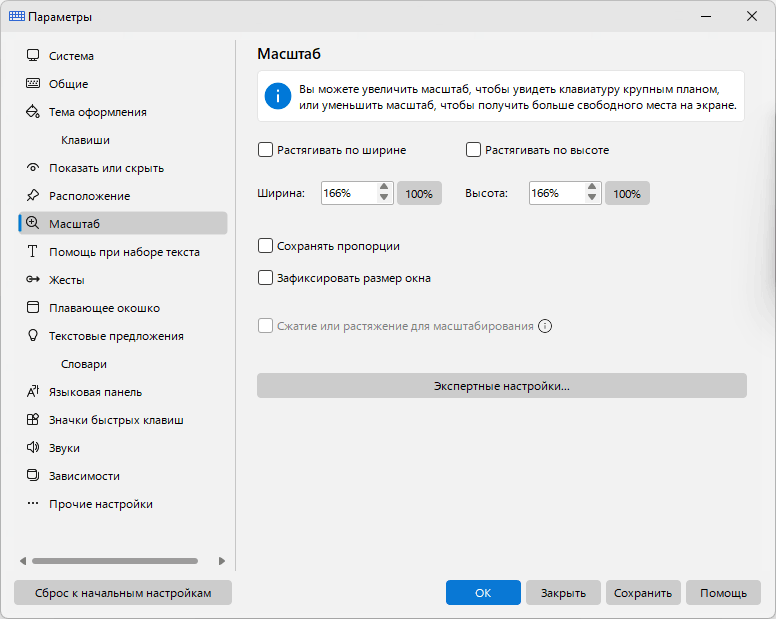
Вы можете увеличить масштаб, чтобы рассмотреть клавиатуру вблизи, или уменьшить масштаб, чтобы видеть больше рабочего стола. Эта возможность позволяет изменять размер клавиатуры без её редактирования.
Растягивать по ширине
Вы можете автоматически масштабировать экранную клавиатуру под ширину экрана. Эта возможность полезна, если вы часто переключаете экран между книжной и альбомной ориентацией.
Ширина
Коэффициент масштабирования ширины клавиатуры. Размер окна клавиатуры можно изменить обычным способом, перетаскивая его край мышью.
Растягивать по высоте
Вы можете автоматически масштабировать экранную клавиатуру под высоту экрана. Если этот параметр используется вместе с Растягивать по ширине, клавиатура подстроится под размер экрана.
Высота
Коэффициент масштабирования высоты клавиатуры.
Сохранять пропорции
Если это соотношение зафиксировано, ширина клавиатуры будет масштабироваться в той же пропорции, что и её высота (и наоборот, высота будет масштабироваться в той же пропорции, что и ширина).
Зафиксировать размер окна
Вы можете запретить изменение размера клавиатуры.
Сжатие или растяжение для масштабирования
Чтобы увеличить или уменьшить масштаб, коснитесь экранной клавиатуры двумя пальцами, а затем сводите пальцы (щипок) или разводите их. Примечание: Windows 7 и выше.
Вернуться к началу справки по клавиатуре
Помощь при наборе текста
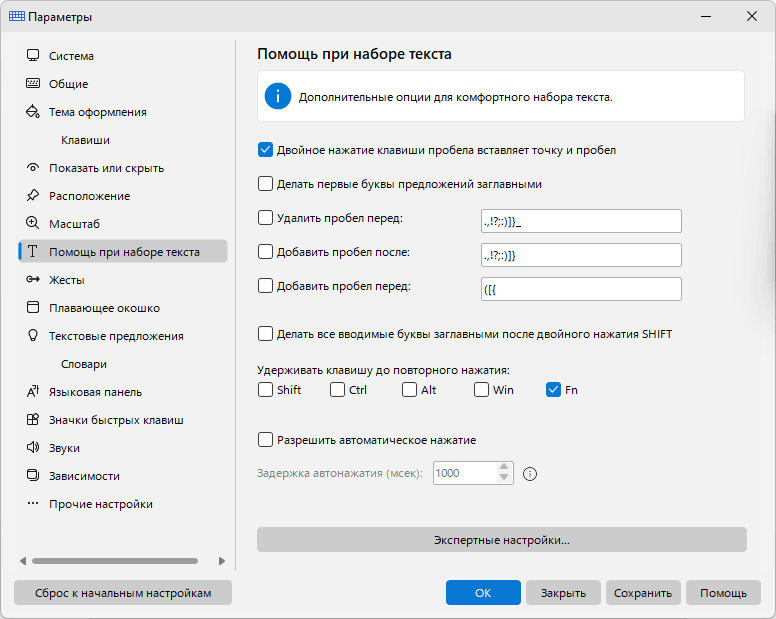
Дополнительные возможности для удобного набора на экранной клавиатуре.
Двойное нажатие клавиши пробела вставляет точку и пробел
Вы можете вставить точку с пробелом, дважды нажав клавишу пробела.
Делать первые буквы предложений заглавными
Если введён один из указанных символов, клавиша Shift будет нажата автоматически.
Удалить пробел перед
Если введён любой из символов из списка и перед ним есть пробелы, эти пробелы будут удалены.
Добавить пробел после
Если введён любой из символов из списка, после этого символа будет добавлен пробел.
Добавить пробел перед
Если введён любой из символов из списка и перед ним нет пробела, перед ним будет добавлен пробел.
Делать все вводимые буквы заглавными после двойного нажатия SHIFT
Двойное нажатие клавиши Shift на экранной клавиатуре фиксирует её в нажатом состоянии. Нажмите Shift ещё раз, чтобы отпустить.
Удерживать клавишу до повторного нажатия
При нажатии одной из клавиш-модификаторов, отмеченных флажками (Shift, Ctrl, Alt, Win или Fn), она остаётся нажатой до повторного нажатия.
Разрешить автоматическое нажатие
Если навести указатель мыши на клавишу, она будет нажиматься автоматически с заданным интервалом между нажатиями. Эта возможность может быть полезна людям с определёнными ограничениями возможностей.
Задержка авто-нажатия (мсек)
Время, проходящее до выполнения щелчка мыши в текущем положении указателя.
Вернуться к началу справки по клавиатуре
Жесты
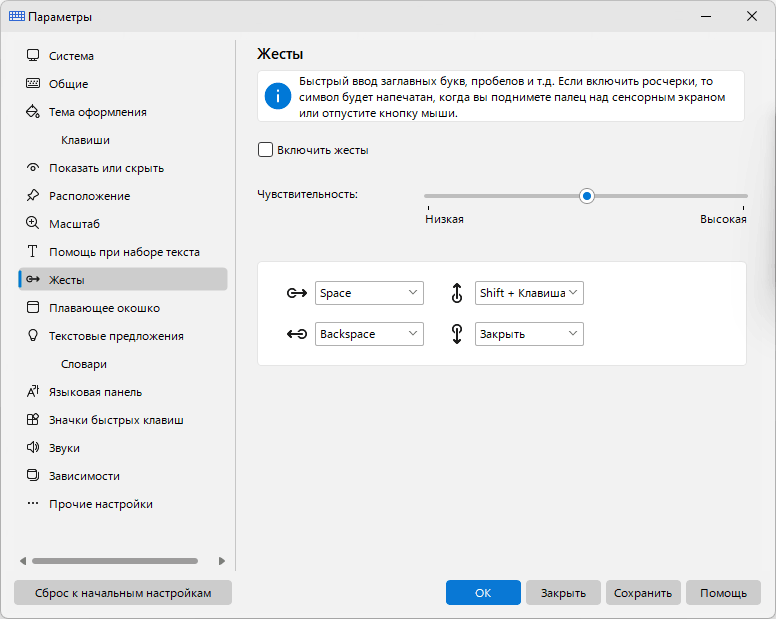
Поддержка жестов (для быстрого ввода заглавных букв, пробелов и т. д.) с регулируемой чувствительностью:
Если установить флажок Включить жесты, символы будут вводиться, когда вы убираете палец с сенсорного экрана или отпускаете кнопку мыши. В противном случае символы вводятся при нажатии, как на обычной клавиатуре.
Для выполнения жеста вы можете использовать мышь или пальцы:
- Сенсорный экран: Коснитесь экрана одним пальцем и проведите им небольшое расстояние.
- Мышь: Жесты мыши работают так: удерживайте левую кнопку мыши, переместите мышь в определённом направлении, затем отпустите кнопку.
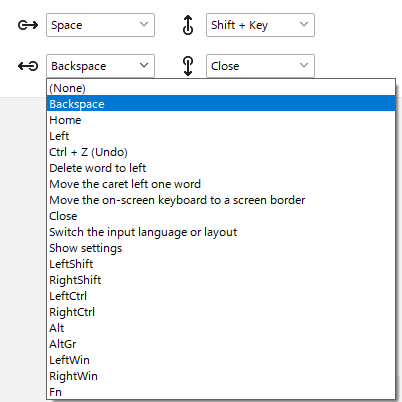
Вы можете изменять действия для каждого типа свайпа или отключать только некоторые из них, выбрав (Нет) пункт.
Примечание: Эта функция не работает, если включён параметр Разрешить повтор нажатия.
Вы можете задать жесты для любого из следующих действий:
- Нажмите любую клавишу
- Нажать клавишу вместе с Shift
- Удалить слово слева
- Удалить слово справа
- Сочетание Ctrl+Home
- Сочетание Ctrl+End
- Сочетание Ctrl+Z (Отменить)
- Передвигать клавиатуру к границе экрана
- Закрыть экранную клавиатуру
- Включить/отключить подсказки слов
- Переместить курсор влево на одно слово
- Переместить курсор вправо на одно слово
- Переключить язык ввода или раскладку
- Показать Параметры
Вернуться к началу справки по клавиатуре
Плавающее окошко
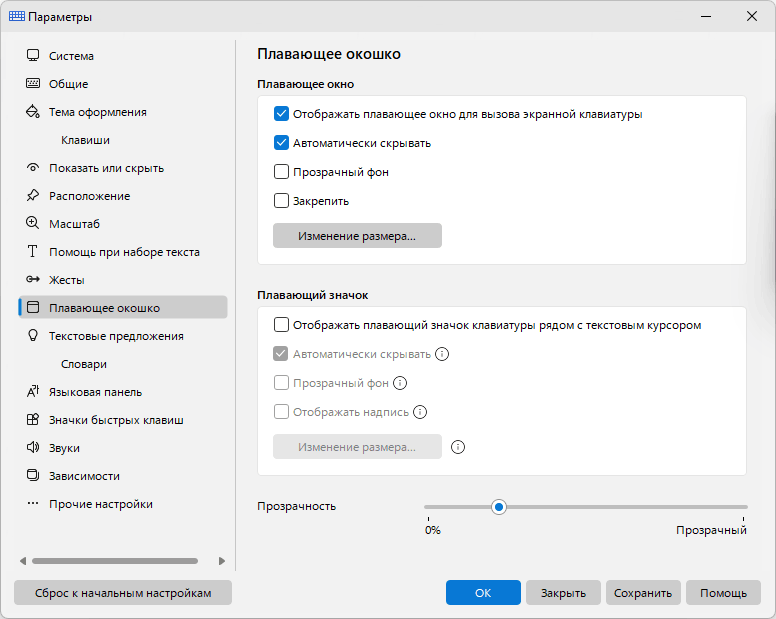
Для открытия экранной клавиатуры можно использовать два разных окна.
Первое окно, которое можно разместить в любом месте экрана, позволяет показывать или скрывать экранную клавиатуру.
Второе окно отображается в виде значка рядом с текстовым курсором. Если на экране нет текстового курсора, это окно не отображается.
Вы можете изменять размер любого из этих окон, настраивать их прозрачность или делать так, чтобы они автоматически исчезали при отображении клавиатуры на экране.
Отображать плавающее окно для вызова экранной клавиатуры
Включает плавающее окно.
Автоматически скрывать
Вы можете скрывать эти окна, когда экранная клавиатура видима, и показывать их, когда клавиатура скрыта.
Прозрачный фон
Показывать только значок и подпись.
Закрепить
Запрещает перемещение плавающего окна.
Отображать плавающий значок клавиатуры рядом с текстовым курсором
Вы можете сделать так, чтобы плавающий значок автоматически появлялся, когда вы касаетесь места на экране, куда хотите вставить текст. Чтобы открыть экранную клавиатуру, коснитесь плавающего значка.
Некоторые приложения отрисовывают текстовый курсор по-своему и не предоставляют информации о его положении. (Это Firefox, Google Chrome, OpenOffice, CorelDRAW и т. п.) В этом случае плавающий значок показан не будет.
Отображать надпись
Показывает надпись рядом с плавающим значком.
Примечание: Вы можете управлять настройками плавающего окошка с помощью его контекстного меню.
Вернуться к началу справки по клавиатуре
Текстовые предложения
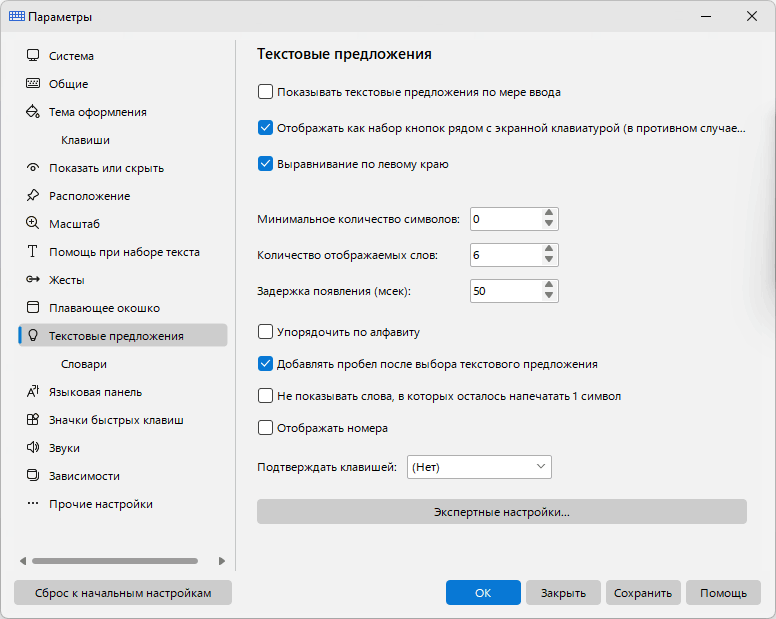
Как только вы введёте достаточное количество допустимых символов, равное или превышающее Минимальное количество символов, в списке слов будет выполнен поиск всех известных слов, начинающихся с этих символов. Если будут найдены подходящие слова, появится окно подсказок слов с этими словами; иначе окно отображаться не будет.
Если выбрать любое из предлагаемых слов, оно будет вставлено в текст.
Порядок слов в списке зависит от статистики, накопленной Hot Virtual Keyboard. Приложение изначально содержит предустановленные данные о частоте и порядке слов для наиболее популярных языков. Эти данные хранятся в Общие подпапке. Когда вы вводите любой текст, Hot Virtual Keyboard запоминает слова, которые вы используете, чтобы позже располагать наиболее часто используемые в начале списка. Какие слова предлагаются, также зависит от ранее набранного текста.
Все новые слова, отсутствующие в установленных словарях, сохраняются в файл «custom.dic». Чтобы изменить этот файл, выберите его в списке и нажмите кнопку Редактировать.... Когда вы закончите редактирование файла, нажмите Считать/Обновить список слов.
Статистика использования слов хранится отдельно от остальных данных. Чтобы очистить статистику, щёлкните Сброс статистики.
Установка словарей
Функция подсказок слов использует файлы с расширением «dic» (например, «en.dic»). Эти файлы хранятся в Каталог хранения данных папке. Чтобы скачать файл для вашего языка, нажмите Скачать....
Вы также можете создать собственный файл со списком слов. Файл может содержать любые слова или числовые значения.
Показывать текстовые предложения по мере ввода
Включает или выключает функцию текстовых предложений.
Отображать как набор кнопок рядом с экранной клавиатурой (в противном случае списком)
При включении этого параметра, когда экранная клавиатура видима, предлагаемые слова отображаются в виде ряда крупных кнопок, прикреплённых рядом с экранной клавиатурой (обычно прямо над ней). В противном случае слова отображаются в виде вертикального списка над экранной клавиатурой.
В режиме сетки количество кнопок с подсказками, которые фактически помещаются на экране, зависит от длины предлагаемых слов и от ширины экранной клавиатуры: размер каждой кнопки выбирается так, чтобы вмещать самое длинное слово в текущем списке. При длинных словах помещается лишь несколько кнопок - иногда всего три или даже две. При коротких словах помещается больше кнопок, вплоть до значения, заданного в Количество отображаемых слов. В результате количество отображаемых подсказок может оказаться меньше заданного максимума.
В этом режиме Автоматически скрывать и Показывать, скрывать и перемещать вместе с экранной клавиатурой параметры неявно включены (и поэтому скрыты в настройках), а Выравнивание по левому краю параметр становится доступным и позволяет выбрать между выравниванием текста по левому краю и по центру на кнопках.
Примечание: Некоторые горячие клавиши в окне подсказок - например, навигация клавишами со стрелками или удаление слова из пользовательского словаря клавишей Удалить - работают, только если этот параметр выключен (то есть когда слова отображаются в виде вертикального списка).
Выравнивание по левому краю
Если этот флажок установлен, слова в окне «Подсказки слов» выравниваются по левому краю, иначе они располагаются по центру.
Автоматически скрывать
При включении этого параметра окно подсказок слов будет автоматически скрываться, если подходящих слов не найдено. В противном случае вы можете изменять размер окна подсказок слов или перемещать его в любое место на экране.
Показывать, скрывать и перемещать вместе с экранной клавиатурой
При установке этого флажка список слов будет вести себя как часть экранной клавиатуры. Иначе список слов будет отображаться рядом с текстовым курсором.
Минимальное количество символов
Это значение определяет, сколько символов слова необходимо ввести, прежде чем появится окно подсказок слов.
Количество отображаемых слов
Это значение определяет, сколько слов будет отображаться в окне подсказок слов.
Задержка появления (мсек)
Задержка между набором допустимых символов и появлением окна подсказок слов.
Упорядочить по алфавиту
Если этот флажок установлен, предлагаемые слова выводятся в алфавитном порядке.
Добавлять пробел после выбора текстового предложения
Приложение может автоматически вводить пробел после автозавершения слова. Этот параметр очень удобен, так как вам не придётся нажимать пробел после каждого слова. Если добавлять пробел автоматически не нужно, щёлкните слово правой кнопкой мыши.
Не показывать слова, в которых осталось напечатать 1 символ
Если этот флажок установлен, почти завершённые слова отображаться не будут.
Отображать номера
Вы можете отображать сочетания клавиш в левой части окна подсказок слов. Этот параметр позволяет вставлять слово с помощью цифровой клавиши.
Подтверждать клавишей
Если слова отображаются в виде вертикального списка, можно выбрать слово с помощью клавиш со стрелками, а затем нажать указанную клавишу для вставки выбранного слова. Если слова расположены в горизонтальной строке, будет вставлено первое (крайнее левое) слово.
Словари
Запоминать пользовательские слова
Если этот флажок установлен, часто используемые слова будут сохраняться в файл «custom.dic».
Примечание: Вводимые слова сохраняются в формате UTF-8.
Запрашивать подтверждение на добавление слов в пользовательский словарь
При включении этого параметра будет отображаться окно подтверждения добавления нового слова в файл «custom.dic».
Задержка исчезновения (мсек)
По истечении этого времени окно подтверждения добавления нового слова исчезнет.
Подтверждать клавишей
Вы можете нажать эту клавишу, чтобы подтвердить добавление нового слова в словарь.
Каталог хранения данных
Папка, содержащая словари и пользовательскую статистику.
Словари
Словари - это обычные текстовые файлы, которые можно править напрямую. Каждый словарь читается в кодировке своего языка, поддерживаются и словари, сохранённые в UTF-8. У каждого словаря есть метка своего языка, поэтому словарь, соответствующий языку набора, выбирается надёжно.
Считать/Обновить список слов
Нажмите эту кнопку после редактирования словаря.
Сброс статистики
Эта кнопка очищает пользовательскую статистику. Если Показывать текстовые предложения по мере ввода параметр включён, статистика будет собираться постоянно. Статистику нельзя просматривать или редактировать, её можно только очищать.
Экспертные настройки
Игнорировать диакритические знаки при подборе текстовых предложений ('é' = 'e', 'ä' = 'a')
Набор обычной буквы находит и слова с буквой под диакритическим знаком, а набор буквы со знаком сужает список до слов, в которых он действительно есть. Этот параметр включён по умолчанию.
Использовать системную проверку орфографии для текстовых предложений
Если в словарях нет ничего подходящего к набранному, подсказки берутся из системной проверки орфографии Windows, и вместо пустого списка предлагается исправление опечатки. Параметр включён по умолчанию и требует Windows 8 или новее.
Советы и хитрости
- Чтобы удалить слово непосредственно из пользовательского словаря, выделите его в списке слов и нажмите клавишу Удалить. Чтобы этот способ работал, параметр Отображать как набор кнопок рядом с экранной клавиатурой должен быть выключен.
- Чтобы отключить общую статистику для разных языков, удалите файлы из Общие подпапке.
Вернуться к началу справки по клавиатуре
Языковая панель
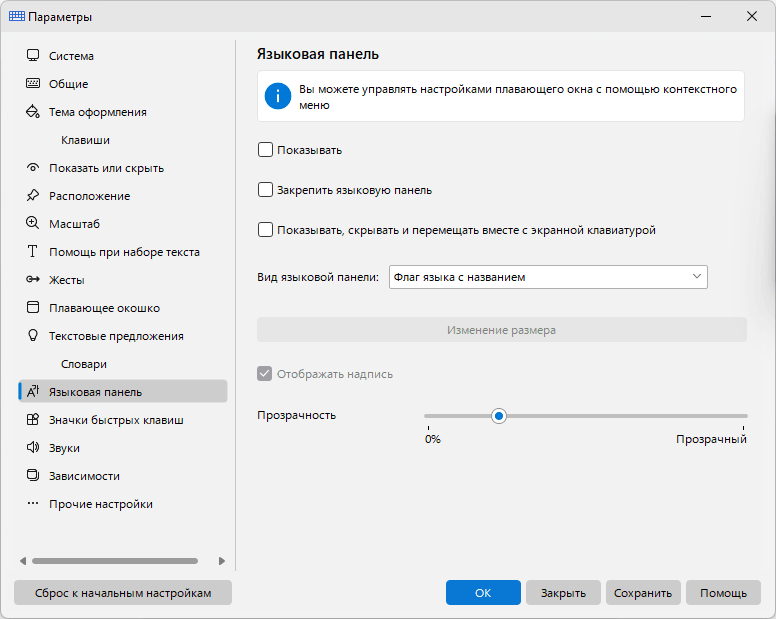

Показывать
Если этот флажок установлен, языковая панель будет отображаться.
Закрепить языковую панель
Вы можете запретить перемещение языковой панели.
Показывать, скрывать и перемещать вместе с экранной клавиатурой
При установке этого флажка языковая панель будет вести себя как часть экранной клавиатуры.
Вид языковой панели
- Флаг языка
- Флаг языка с названием
- Список флагов вертикальный
- Список флагов горизонтальный
- Список флагов с названием
- Пользовательский
Отображать надпись
Вы можете отображать надпись «Переключение языка ввода или раскладки» рядом с флагом языка в пользовательском представлении. Размер флага зависит от размера языковой панели: 16x16 или 32x32 пикселя.
Прозрачность
Вы можете настроить прозрачность неактивной языковой панели.
Примечание: Вы можете управлять настройками языковой панели с помощью её контекстного меню.
Вернуться к началу справки по клавиатуре
Значки быстрых клавиш

Значки быстрых клавиш приложений отображаются на экранной клавиатуре и помогают определить необходимую быструю клавишу.
Отображать значки Windows, Отображать значки текущего приложения, Отображать значки Hot Virtual Keyboard
Эти Параметры позволяют отображать соответствующие значки на экранной клавиатуре.
Отображать подсказки
Вы можете показывать подсказки на клавиатуре.
Отображать информацию о наличии быстрых клавиш приложения
Если установить этот флажок, в левом нижнем углу клавиш экранной клавиатуры будут отображаться специальные метки. Эти метки указывают на доступность сочетаний клавиш с управляющими клавишами:
- Зелёный – с Ctrl
- Жёлтый - с Ctrl+Shift
- Синий – с Alt
- Красный – вместе с Alt+Shift
См. также
Редактирование значков-ярлыков
Вернуться к началу справки по клавиатуре
Звуки
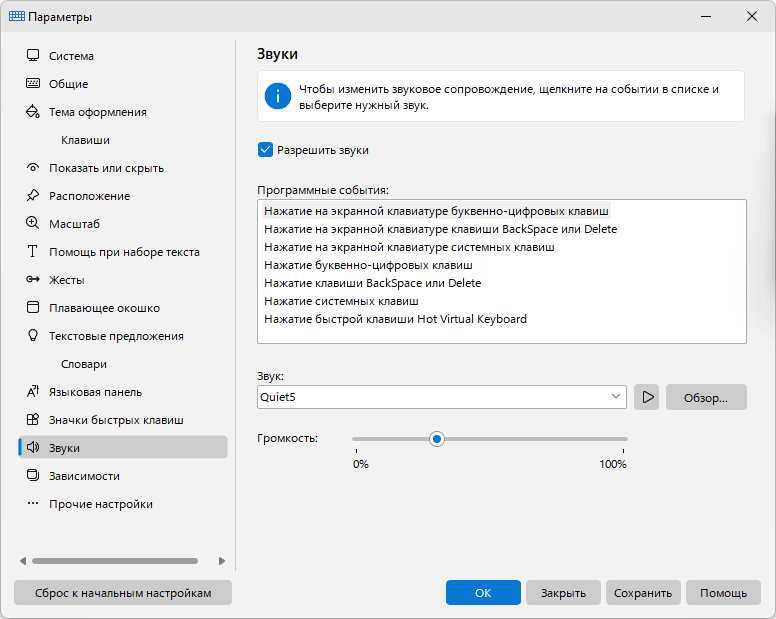
Вы можете настроить короткие звуки для разных событий, например для нажатия клавиши на экранной клавиатуре.
По умолчанию звуки включены. Вы можете выключить их через контекстное меню приложения.
Вы можете регулировать громкость звуков. Приложение применит эту громкость ко всем своим звукам.
Чтобы выбрать свой звук, нажмите кнопку Обзор... Допускается использование только WAV-файлов.
Вернуться к началу справки по клавиатуре
Зависимости
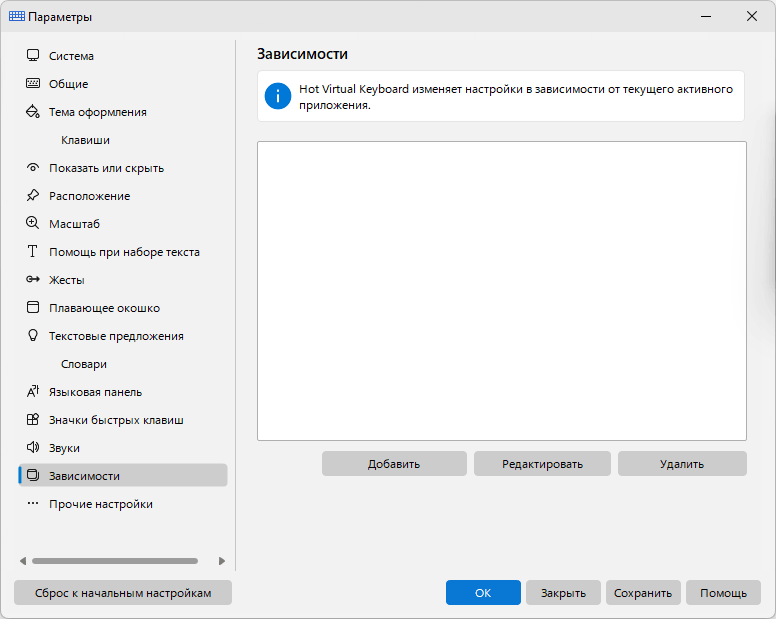
Hot Virtual Keyboard изменяет внешний вид экранной клавиатуры и другие элементы в зависимости от того, какое приложение в данный момент активно.
Как это работает
Если переключиться на определённое приложение, Hot Virtual Keyboard изменит указанные настройки.
Когда вы переключаетесь обратно в предыдущее приложение, Hot Virtual Keyboard восстановит исходные настройки.
Каждый параметр в списке меняется в зависимости от выбранного режима:
- не менять параметр (используется параметр, заданный в окне «Параметры»)
- выключить параметр
- включить параметр
Один из параметров списка - «Экранная клавиатура: Прозрачность 50%»: пока выбранная программа активна, экранная клавиатура становится прозрачной на 50%, а как только вы переключитесь на другую программу, вернётся ваша обычная прозрачность.
Помимо настроек в списке, для выбранного приложения можно изменить внешний вид экранной клавиатуры и набор горячих клавиш.
Вернуться к началу справки по клавиатуре
Прочие настройки
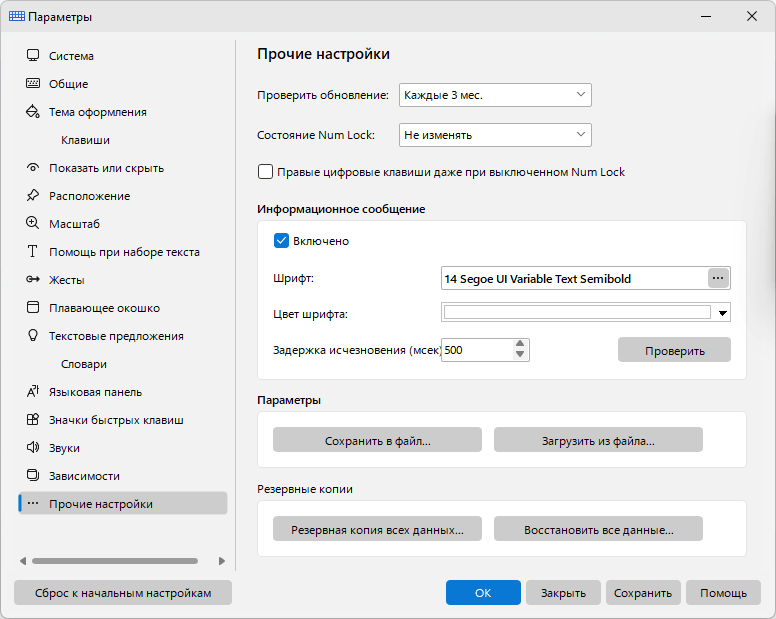
Проверить обновление
Запланированная проверка обновлений. Чтобы выключить проверку обновлений, выберите пункт «Выключено».
Состояние Num Lock
Этот параметр позволяет сохранить или изменить состояние Num Lock при запуске Hot Virtual Keyboard.
Правые цифровые клавиши даже при выключенном Num Lock
Эта опция может быть удобна, если вы работаете на ноутбуке и используете одновременно его встроенную клавиатуру и стандартную клавиатуру, подключённую к ноутбуку. Если включить NumLock, некоторые буквенные клавиши на клавиатуре ноутбука будут работать как цифровые. Если выключить NumLock, вы не сможете использовать клавиши NumPad на стандартной клавиатуре для ввода цифр. Установив этот флажок, вы легко обойдёте ограничение, накладываемое клавишей NumLock. При включённой опции клавиша Shift тоже не влияет на NumPad. Клавиши NumPad всегда вводят цифры, даже если удерживать Shift.
Информационное сообщение
Настройка всплывающего информационного сообщения программы: флажок Включено, Шрифт, Цвет шрифта, Задержка исчезания (мсек) и кнопка Проверить для предварительного просмотра сообщения.
Сохранить в файл...
Нажмите эту кнопку, чтобы сохранить все настройки в INI-файл.
Загрузить из файла...
Нажмите эту кнопку, чтобы загрузить все настройки из INI-файла. Также вы можете загрузить настройки из INI-файла с помощью Параметр командной строки /RESTORE.
Резервные копии
Эти две кнопки сохраняют и восстанавливают все данные программы, а не только настройки.
Резервная копия всех данных...
Упаковывает настройки вместе с файлами данных (клавиатуры, включая ваши собственные, значки клавиш, фоны, звуки, словари, файлы сочетаний клавиш и скрипты) в один сжатый и подписанный файл резервной копии с расширением .hvkpack. Такую же копию можно создать из командной строки параметром /SAVEPROFILE.
Восстановить все данные...
Восстанавливает всё из файла, созданного кнопкой «Резервная копия всех данных...». Файл проверяется перед применением: копия, сделанная другой программой семейства, или повреждённая копия отклоняется. То же самое можно сделать из командной строки параметром /APPLYPROFILE. В пробной версии восстановление недоступно.
Вернуться к началу справки по клавиатуре
Типы действий
Чтобы использовать Hot Virtual Keyboard более эффективно, ознакомьтесь с предопределёнными типами действий.
Вы можете назначить определённый звук каждому действию.
Если вы назначите Надпись для действия, эта метка будет отображаться на экранной клавиатуре и в подсказке вместо описания действия.
Вернуться к началу справки по клавиатуре
Действия Hot Virtual Keyboard
Эту группу действий можно использовать для настройки горячих клавиш для Hot Virtual Keyboard возможности.
Закрыть клавиатуру
Закрывает окно экранной клавиатуры.
Показать окно настройки быстрых клавиш
Открывает окно настройки быстрых клавиш. Подробнее см. в разделе Настройка быстрых клавиш.
Показать или скрыть экранную клавиатуру
Показывает или скрывает экранную клавиатуру. Подробнее см. Использование экранной клавиатуры.
Активировать следующий вид клавиатуры
Загружает следующую клавиатуру из списка клавиатур. Чтобы настроить этот список, нажмите кнопку Настроить список клавиатур.
Показать параметры
Открывает диалоговое окно Параметры.
Включить/отключить подсказки слов
Включает или отключает функцию подсказок слов. Подробнее см. в разделе Текстовые предложения.
Вернуться к началу справки по клавиатуре
Заменить нажатие клавиши или комбинации клавиш
Вы можете назначить действие этого типа комбинации клавиш, хотя оно в основном используется для замены комбинации клавиш одной клавишей.
Примеры использования
- Вы можете создавать на экранной клавиатуре клавиши для часто используемых действий: Ctrl+C (Копировать), Ctrl+V (Вставить), Ctrl+Z (Отменить) и т. д.
- Вы можете удалить функциональные клавиши (F1, F2, и т. д.) с экранной клавиатуры и используйте комбинации клавиш (Fn+1, Fn+2, и т. д.) вместо них.
- Вы можете эмулировать щелчок мыши нажатием клавиши (например, установите AltGr клавишу как Правая кнопка).
- Вы можете превратить обычную клавиатуру в мультимедийная клавиатура настроив горячие клавиши так, чтобы они работали как клавиши, недоступные на вашей клавиатуре: SEARCH, FAVORITES, HOME, NEXT_TRACK, PREV_TRACK, STOP, PLAY_PAUSE и т. д.
Вернуться к началу справки по клавиатуре
Воспроизведение макроса нажатий клавиш
Макрос нажатий клавиш - это последовательность нажатий клавиш или комбинаций клавиш. Достаточно один раз указать, какие клавиши должны быть нажаты, и Hot Virtual Keyboard должным образом повторит эти нажатия клавиш столько раз, сколько потребуется.
Вы можете использовать действия этого типа, чтобы:
- Создавайте горячие клавиши практически для любых действий. Одна горячая клавиша может заменить необходимость нажимать несколько клавиш.
- Заполнение форм.
- Введите имя пользователя и пароль.
- Быстрая печать заданного количества копий документа.
- И многое другое. Если вы часто выполняете одну и ту же рутинную операцию, задумайтесь о её автоматизации. Помните, что практически любое действие можно выполнить без использования мыши.
Чтобы начать запись макроса, нажмите кнопку Записать.
Чтобы остановить запись макроса, нажмите Pause клавишу или щёлкните кнопку Записать значок в системном трее.
При записи макроса все ваши действия с клавиатурой сохраняются в таблицу со следующими полями:
- Задержка перед следующим действием.
- Тип события - нажата клавиша или отпущена.
- Клавиша код.
- Признак того, что клавиша является Расширенная другой.
Вы можете изменить ранее записанный макрос или создать новый макрос без записи. Для этого нажмите кнопку Редактировать.
После записи макроса можно указать дополнительные параметры, определяющие порядок его воспроизведения:
- Скорость воспроизведения.
- Количество повторений.
- Имя процесса, который должен быть активирован перед запуском макроса. Например, можно сделать активным окно Windows Media Player перед воспроизведением макроса. Если в этот момент Windows Media Player не запущен, макрос не будет воспроизведён.
Вы можете остановить воспроизведение макрос в любое время. Просто нажмите Pause или Esc клавишу или щёлкните кнопку Воспроизведение значок в системном трее.
Вернуться к началу справки по клавиатуре
Вставить текст
Вы можете использовать действие «Вставка текста», чтобы:
- Создавайте отдельную клавишу на экранной клавиатуре для любого символа или текстовой строки, например @ или «.com».
- Быстрая вставка часто используемых фрагментов текста: приветствий, шаблонных фраз, адресов электронной почты, URL, логинов и паролей.
- Быстрое заполнение веб-форм и регистрационных диалоговых окон.
- Ввод специальных символов, которые трудно ввести с помощью обычной клавиатуры.
Советы и хитрости
- Вы можете защитить ваши данные стойким 448-битным шифрованием Blowfish шифрование.
- Весь текст сохраняется в формате Unicode, поэтому можно использовать любые символы.
- Вы можете добавлять различные теги в тексте. Подробнее об использовании тегов см. Текстовые теги.
- Вы можете задать положение текстового курсора после вставки текста, поместив там символ | (вертикальная черта).
Вернуться к началу справки по клавиатуре
Запуск программы; открытие документа или папки
Вы можете использовать действия этого типа, чтобы:
- Быстрый запуск любимых приложений.
- Открытие часто используемых папок и дисков: «Мои документы», CD/DVD-привод и т. д.
- Открытие часто используемых документов и сетевых дисков.
- Скройте файл от начальника или детей, оставив доступ к нему только через горячую клавишу.
- Очистите рабочий стол от груды ярлыков, ведь теперь вместо них можно использовать экранную клавиатуру.
Имя программы, папки или документа
Вы можете указать одну или несколько программ в отдельной строке.
Вы также можете запустить программу с дополнительными параметрами. Например: "C:\Program Files\Internet Explorer\iexplore.exe" -nohome
Для действий вы можете использовать теги <SELECTION> и <CLIPBOARD>. Например: C:\voice.exe <SELECTION>
Рабочая папка
Введите здесь рабочую папку для программы. Если используется Добавить... кнопку, чтобы найти программу или документ, который вы хотите открыть этим действием, поле Рабочая папка будет автоматически заполнено папкой, в которой находится выбранный файл.
Включите Переключаться на уже запущенную программу параметр, и вам больше не придётся проверять, запущена ли уже эта программа.
Вернуться к началу справки по клавиатуре
Открытие одного или нескольких интернет-ресурсов
Вы можете использовать действия этого типа, чтобы:
- Открытие одним нажатием клавиши одного или нескольких сайтов, которые вы посещаете каждый день (новости, погода, форумы, развлечения и т. д.).
- Быстрое открытие любимой поисковой системы: www.google.com, www.yahoo.com, и т. д.
- Создавайте новые сообщения электронной почты с указанным адресом в поле «Кому:». Просто введите строку вида mailto:support@google.com в Открыть ресурс интернета.
- Быстрое открытие страницы корпоративного сервера.
Для действий вы можете использовать теги <SELECTION> и <CLIPBOARD>. Например: https://translate.google.com/#fr/en/<SELECTION>
Вернуться к началу справки по клавиатуре
Управление звуком
Вы можете настроить горячие клавиши для управления громкость звука из устройство по умолчанию: увеличивать, уменьшать, выключать или включать звук. При выполнении любого из этих действий в нижней части экрана будет отображаться ползунок (как на экране телевизора).
Аудиоустройства в Windows - это устройства, которые можно использовать для воспроизведения или записи звука. Это означает, что каждый раз, когда вы слушаете любимые песни или говорите в микрофон, вы используете аудиоустройства. Когда вы слушаете музыку (или любой звук, исходящий из компьютера), вы используете функцию воспроизведения, которая позволяет слышать звуки в колонках или наушниках. Аудиоустройство также может записывать звуки, поступающие с микрофона (например, ваш голос) или с компьютера (например, звуки, воспроизводимые устройством воспроизведения), обеспечивая тем самым функцию записи.
Используйте эти действия для смены устройства по умолчанию: Изменить устройство воспроизведения по умолчанию и Изменить устройство записи по умолчанию.
Вернуться к началу справки по клавиатуре
Управление монитором
Вы можете настроить горячие клавиши для управления экраном: для включения и выключения монитора, запуска заставки или открытия Свойства экрана.
Вернуться к началу справки по клавиатуре
Управление окнами
Вы можете назначить горячие клавиши для любого из следующих действий:
- Свернуть активное окно
- Развернуть/восстановить активное окно
- Закрыть активное окно или приложение
- Скрыть активное окно или приложение
- Отобразить последнее скрытое окно
- Свернуть активное окно в системный трей
- Сделать активное окно поверх всех (вкл./выкл.)
- Завершить активное приложение
Список скрытых окон можно найти в контекстном меню Hot Virtual Keyboard. Чтобы показать скрытое окно, выберите его имя в этом списке.
Если вы хотите, чтобы некоторые приложения продолжали работать, не отображаясь на экране (например, компьютерные игры), вы можете легко скрыть их окна.
Примечание: Некоторые приложения нельзя скрыть из-за их сложной структуры окон. Вместо видимого вам окна скрывается только их служебное окно.
Вернуться к началу справки по клавиатуре
Выполнение системного действия
Вы можете назначить горячие клавиши для любого из следующих действий:
- Открыть окно «Безопасное извлечение устройств»
- Открыть панель управления (в ней есть ссылки на большинство средств настройки Windows)
- Открыть окно «Дата и время»
- Открыть окно «Свойства браузера»
- Подключить сетевой диск
- Отключить сетевой диск
- Очистить корзину
Вернуться к началу справки по клавиатуре
Изменение языка или регистра
С помощью этой группы действий можно изменить язык, раскладку или регистр букв текста.
Вы можете назначить горячие клавиши для любого из следующих действий:
- Изменить язык ввода или раскладку последних напечатанных символов
- Изменить язык ввода или раскладку выделенных символов
- Переключить язык ввода или раскладку
- Изменить язык ввода, раскладку или регистр
- Сменить язык ввода на заданный
- Перевести выделенные символы в ВЕРХНИЙ РЕГИСТР
- Перевести выделенные символы в нижний регистр
- Перевести выделенные символы в иНВЕРТИРОВАННЫЙ рЕГИСТР
- Перевести выделенные символы Как в предложениях.
- Начинать С Заглавных
- Использовать заданный язык ввода или раскладку при удержании нажатой клавиши
- Изменить язык ввода или раскладку последнего напечатанного слова
- Изменить язык ввода или раскладку последних двух напечатанных слов
- Изменить язык ввода или раскладку последних трех напечатанных слов
Вернуться к началу справки по клавиатуре
Заблокировать/Перезагрузить/Выключить
Вы можете назначить горячие клавиши для любого из следующих действий:
- Заблокировать этот компьютер
- Завершить сеанс
- Перезагрузить компьютер
- Перейти в спящий режим
- Гибернация
- Выключить компьютер
- Вывести диалог завершения работы
Вернуться к началу справки по клавиатуре
Блокировать нажатие клавиши или комбинации клавиш
Этот тип действия позволяет заблокировать любую клавишу или комбинацию клавиш.
Примеры использования
- Вы можете заблокировать любые комбинации клавиш: Alt+Tab, Alt+F4, Alt+Esc, Ctrl+Shift+Esc, Ctrl+Shift, и т. д.
- Вы можете заблокировать Левая Win и Правая Win клавиши в компьютерных играх, работающих в полноэкранном режиме.
- Вы можете заблокировать любые клавиши, например CapsLock, Вставка, или NumLock. При этом вы можете установить флажок Разрешить комбинации с другими клавишами флажок, чтобы получить возможность использовать функции заблокированных клавиш:
- Shift+CapsLock будет использоваться вместо CapsLock.
- Shift+NumLock будет использоваться вместо NumLock.
- Shift+Ins вставит текст из буфера обмена.
Вернуться к началу справки по клавиатуре
Как купить Hot Virtual Keyboard
Hot Virtual Keyboard распространяется как Shareware. Если вам нравится Hot Virtual Keyboard и решите оставить её, вам нужно будет приобрести ключ продукта. Пробная версия активируется при вводе ключа продукта на вашем компьютере.
Вы можете приобрести ключ продукта онлайн с помощью кредитной карты, PayPal, банковского перевода или чека.
Дополнительную информацию см. на https://hotvirtualkeyboard.ru/buy/
Для подробной информации о том, как приобрести и активировать Hot Virtual Keyboard, внимательно прочитайте следующие темы:
Вернуться к началу справки по клавиатуре
Разработка
Как показать, скрыть, переместить или изменить размер экранной клавиатуры
Как заблокировать все настройки
Как перенести настройки на другой компьютер