Версия 10.1 (выпущена 5 октября 2026)
- Изменено: Размер шрифта символов в углах клавиш экранной клавиатуры теперь рассчитывается иначе.
- Исправлено: Если включена настройка «Печатать символы при отпускании клавиши» и выключена настройка «Разрешить повтор нажатия», клавиша Win экранной клавиатуры теперь отправляется вместе со следующей клавишей, а не остается нажатой, поэтому в Windows 11 следующий щелчок больше не открывает Click to Do.
- Исправлено: При большом масштабе экрана последнее слово в окне текстовых предложений исчезало при наведении на него указателя мыши.
- Исправлено: На сенсорных экранах символ теперь печатается сразу при касании клавиши экранной клавиатуры, а не когда вы поднимаете палец, и снова работают быстрые повторные касания и удержание клавиш Delete и Backspace.
- Исправлено: В окне «Настройка быстрых клавиш» выбор Win, Ctrl, Shift, Alt или Fn на клавиатуре снова обновляет клавиши: на них показываются значки действий, назначенных этому сочетанию.
- Исправлено: Файлы быстрых клавиш (.cka), сохраненные в версии 9 или более ранней при некоторых региональных настройках, теперь открываются без ошибки «No mapping for the Unicode character exists in the target multi-byte code page».
- Исправлено: Скрытый вспомогательный процесс больше не остается запущенным после закрытия программы, а установщик теперь закрывает оставшиеся вспомогательные процессы перед обновлением или удалением.
- Исправлено: Файлы в кодировке ANSI, сохраненные в версии 9 или в текстовом редакторе, больше не вызывают ошибку «No mapping for the Unicode character exists in the target multi-byte code page».
- Исправлено: Для изменений, которые касаются всех пользователей, программа теперь запрашивает права администратора, а не молча пропускает их.
Версия 10.0 (выпущена 1 октября 2026)
- Новое: Интерфейс переработан в стиле Windows 11 и получил светлый и темный вид, который выбирается по цветам оформления экранной клавиатуры. Значки интерфейса теперь монохромные и векторные, а шрифт интерфейса - Segoe UI Variable (в Windows 10 и более ранних версиях - Segoe UI).
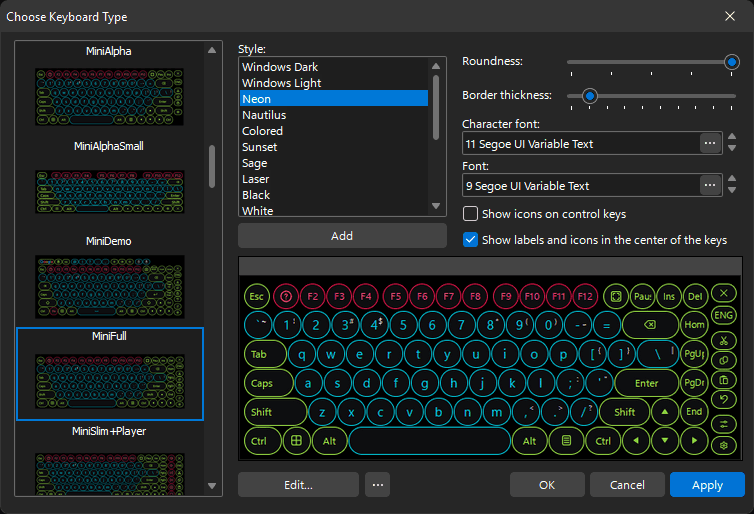
- Улучшено: Оформления «Windows Темный» и «Windows Светлый» подстроены под внешний вид Windows 11, а оформление «Mac» переделано в плоском стиле клавиатуры Apple Magic Keyboard.
- Новое: Девять оформлений клавиатуры: «Неоновый», «Наутилус», «Шалфейный», «Лазерный», «Контрастный», «Белый», «Закатный», «Ретро» и «Платиновый».
- Удалено: Устаревшие оформления клавиатуры: «Стандартный», «Стандартный 2», «Blue», «Темный», «Aqua», «Vista», «Золотой», «Office синий», «Office серебристый», «Office черный» и «Системный». Первым в списке теперь стоит оформление «Windows Темный», оно же выбрано по умолчанию. Если у клавиатуры было выбрано одно из убранных оформлений, оно сохраняется как пользовательское оформление с тем же названием и теми же цветами; только «Системный» заменяется на «Windows Светлый».
- Изменено: Вместо флажка «Скругленные углы» теперь ползунок «Скругление»: от квадратных клавиш до полностью круглых. Прежняя настройка переносится: скругленные клавиши остаются скругленными, а квадратные - квадратными, пока вы не сдвинете ползунок.
- Новое: Ползунок «Толщина рамки» (от 0 до 9) для клавиш экранной клавиатуры. Рамка рисуется внутри клавиши, поэтому размер клавиш не меняется.
- Изменено: Градиентной заливки клавиш больше нет: экранная клавиатура везде рисуется плоской, а настройка «Стиль прорисовки:» убрана.
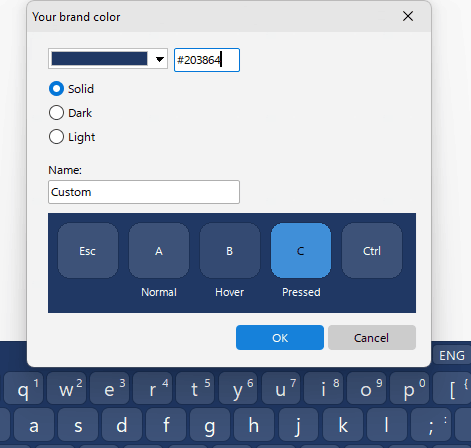
- Новое: Окно «Ваш фирменный цвет»: оно строит полное оформление клавиатуры из одного цвета, выбранного в палитре или введенного hex-кодом. Выберите вариант «Сплошной», «Темный» или «Светлый» - результат сразу виден на образце из пяти клавиш и на самой клавиатуре.
- Изменено: Клавиша языка ввода на экранной клавиатуре теперь показывает код языка (ENG, РУС) или значок метода ввода, а не флаг. Чтобы вернуть на нее флаг языка, установите флажок «Показывать флаг языка» в настройках действия переключения языка ввода.
- Новое: На клавишах экранной клавиатуры теперь могут быть значки SVG. Значок хранится в самом файле клавиатуры, поэтому клавиатура по-прежнему состоит из одного файла без отдельных картинок. В комплекте - набор из 102 готовых значков.
- Новое: У экранной клавиатуры теперь могут быть дополнительные страницы помимо основной раскладки: нажмите «Страницы...» в редакторе клавиатуры, добавьте страницу, затем поместите на клавиатуру клавишу вида «Переключатель страницы» и укажите страницу, которую она должна открывать. На странице могут быть текстовые клавиши, символы или дополнительный блок, например цифровой. Текстовые клавиши на странице всегда вводят то, что на них написано, при любом языке ввода, а основная раскладка по-прежнему зависит от языка ввода.
- Новое: В окне «Страницы» есть кнопка, которая добавляет шаблон «&123»: две страницы символов, «1/2» и «2/2», в стиле сенсорной клавиатуры Windows 11. Страницы повторяют геометрию основной раскладки: цифровой ряд превращается в F1..F12, если в раскладке нет ряда функциональных клавиш, буквенные ряды становятся текстовыми клавишами, левый Shift - переключателем страниц, а клавиша «abc» возвращает к буквам.
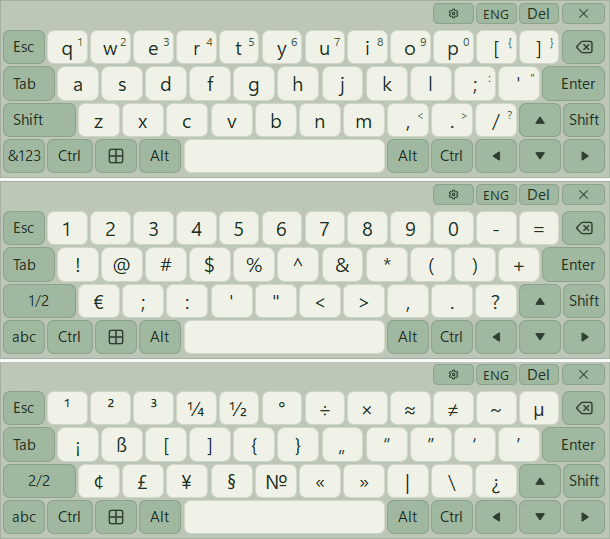
- Новое: Клавиатуры Mini, TouchScreen, TouchScreenFull, TouchScreenKeyboard и TouchScreenWin8 теперь поставляются со страницами символов «&123».
- Изменено: Отдельная редакция Touch Screen Keyboard больше не выпускается. В Hot Virtual Keyboard та же клавиатура есть под названием «TouchScreenKeyboard».
- Изменено: Переименованы экранные клавиатуры: «UltraPhone1440» в «UltraPhone», «TouchGame1» в «TouchGame», «Tight1» в «Tight», «StandardAlt3» в «StandardAlt», «Standard3» в «StandardShort» и «TouchScreenLetters» в «TouchScreenKeyboard». Если одна из них была у вас выбрана, выбор автоматически переходит на новое имя.
- Изменено: Эти клавиатуры больше не предлагаются: SkinWin7, TouchGame2, TouchGame3, SkinFlat, SkinMulticolor, SkinWhite, UMPC_Numx2000, UMPCx2000, KioskSkin, SkinRound1, SkinRound2, SkinRound4 и Tight2. Они остаются на диске, и их возвращает команда «Показать устаревшие клавиатуры» в окне «Выберите вид клавиатуры».
- Удалено: Клавиатуры Circles, CirclesBig, FullScreen1024, Mini2, StandardBig и StandardBigAlpha. Клавиатура Mini2 теперь поставляется под именем TabletPC и заменяет прежнюю клавиатуру с этим именем.
- Улучшено: Клавиатура Mini полностью переработана.
- Улучшено: Клавиши сложной формы, например Enter и наклонные клавиши игровых раскладок, теперь рисуются с ровными сглаженными краями. У клавиатур с прозрачным фоном или с фоновой картинкой края по-прежнему рисуются без сглаживания.
- Изменено: Выделенные строки и элементы во всей программе подсвечиваются одним фиксированным синим цветом: так выделение лучше сочетается с новыми оформлениями.
- Новое: Полное резервное копирование и восстановление данных теперь встроены в программу. Кнопка «Резервная копия всех данных...» в окне «Параметры» упаковывает настройки вместе с файлами данных - клавиатурами, включая ваши собственные, значками клавиш, звуками, словарями, файлами быстрых клавиш и скриптами - в один подписанный файл .hvkpack, а кнопка «Восстановить все данные...» восстанавливает их из этого файла. Эти две команды заменяют отдельные утилиты hvkBackup и hvkRestore. То же самое можно делать из скриптов с помощью параметров командной строки /SAVEPROFILE и /APPLYPROFILE. Перед применением файл проверяется. В пробной версии восстановление недоступно.
- Исправлено: Работа с полноэкранными (F11) окнами браузеров: при включенной настройке «Пристыковка» или «Изменять положение и размер активного окна» полноэкранное окно Chrome теперь сжимается, освобождая место для клавиатуры, а не перекрывается ею, и панель задач больше не закрывает клавиатуру.
- Изменено: Отдельной вспомогательной программы COptions.exe больше нет: операции, которым нужны права администратора, программа выполняет сама и запрашивает повышение прав, когда оно требуется.
- Улучшено: Программа теперь полностью поддерживает Unicode: интерфейс отображается на любом языке, а словари текстовых предложений могут быть в Unicode на любом языке.
- Новое: На экранной клавиатуре теперь могут быть виртуальные клавиши, не привязанные ни к одной физической клавише. Виртуальная клавиша бывает трех видов: «Текст», «Переключатель страницы» и «Действие». Клавиша действия опознается по имени и берет действие из общего списка действий.
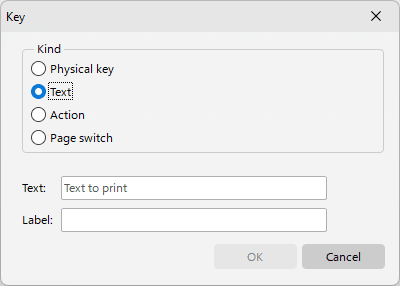
- Изменено: Клавиатуры, поставляемые с программой, переведены на виртуальные клавиши, а прежние невидимые коды клавиш больше не используются. Действия, которые вы назначили этим кодам, автоматически переносятся на соответствующие клавиши действий.
- Улучшено: Редактор клавиатуры обновлен: клавиши выделяются и меняют размер с помощью рамки выделения, которая прилипает к соседним клавишам и к стандартному размеру клавиши, а команды «Вырезать», «Копировать» и «Вставить» заменили прежнюю команду «Клонировать».
- Улучшено: Окно «Цвет / Изображение» переработано: у каждого цвета свой выпадающий список выбора, а цвета собраны в таблицу со столбцом для каждого состояния клавиши - «Обычный», «При наведении» и «Нажато» - и отдельными столбцами «Функциональные клавиши» и «Системные клавиши». Изображение клавиши выбирается там же, отдельно для обычных, функциональных и системных клавиш.
- Новое: На клавиатуре теперь могут быть две клавиши с одним кодом: когда вы добавляете клавишу с уже занятым кодом, редактор предлагает создать вторую клавишу, например Enter цифрового блока. У второй клавиши своя форма и свой внешний вид, а правая клавиша пары автоматически считается расширенной (для Enter это клавиша цифрового блока) - от этого зависит, какая из двух подсвечивается и какой скан-код отправляется.
- Новое: Список «Если клавиатура перекрывает текстовый курсор» на странице «Расположение»: «Не перемещать», «Убирать клавиатуру в сторону от текстового курсора» (прежнее поведение, оно же по умолчанию) или от «Прозрачность 10%» до «Прозрачность 90%», чтобы видеть курсор сквозь клавиатуру. Клавиатура остается прозрачной, пока курсор находится под ней, и возвращается к обычной прозрачности, как только курсор выходит из-под нее.
- Улучшено: При подборе текстовых предложений буквы с диакритическими знаками теперь сопоставляются с буквами без них: при вводе обычной буквы находятся и слова, где она стоит с диакритическим знаком, а при вводе буквы со знаком остаются только слова, в которых она действительно есть. Если словарей не хватает, чтобы заполнить список, он дополняется вариантами из проверки орфографии Windows (Windows 8 и выше), поэтому для слова с опечаткой предлагается исправление, а не пустой список.
- Новое: В окнах «Настройка быстрых клавиш» и «Редактирование иконок быстрых клавиш» появились отмена и повтор действий (Ctrl+Z / Ctrl+Y).
- Улучшено: Программа теперь учитывает масштаб каждого монитора (per-monitor DPI): она правильно работает с несколькими мониторами, у которых разный масштаб, а окна и значки перерисовываются в нужном размере при смене масштаба или переносе окна на другой монитор.
- Улучшено: Значки приложений для быстрых клавиш полностью перерисованы в векторе, поэтому остаются четкими при любом размере. Можно добавлять и свои значки - файлы PNG размером 16, 24 и 32 пикселя или только одного из этих размеров.
- Изменено: Наборы значков быстрых клавиш перешли на формат версии 10 с расширением «.csi», и все наборы из комплекта выпущены заново в этом формате. Наборы прежних версий («.cki») открываются как раньше, но никогда не перезаписываются, поэтому версия 9 продолжает с ними работать.
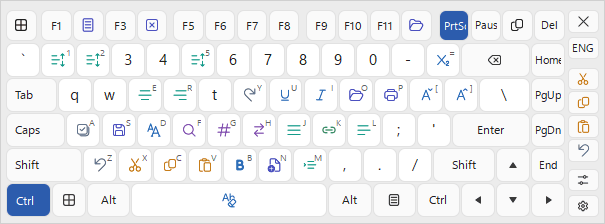
- Новое: На клавишах Enter, Tab, Caps Lock и Shift вместо названия теперь показывается значок, если название не помещается по ширине клавиши. С новой настройкой «Отображать значки на системных клавишах» значок показывается всегда.
- Новое: Настройка «Отображать символы, доступные при нажатии AltGr»: символ третьего уровня показывается в правом нижнем углу клавиши.
- Новое: Настройка «Выравнивать надписи на системных клавишах по левому или правому краю»: надписи и значки системных клавиш, стоящих на концах рядов (Tab, Caps Lock, Shift, Ctrl, Enter, Backspace), прижимаются к внешнему краю клавиатуры, как на сенсорной клавиатуре Windows 11. После обновления с версии 9 настройка выключена, пока вы сами ее не включите.
- Улучшено: Клавиша, которая вместо своего нажатия отправляет сочетание клавиш (Ctrl+O, Ctrl+Shift+Tab), теперь показывает основную клавишу сочетания крупно по центру, а модификаторы - одной мелкой строкой в левом нижнем углу. Надпись рисуется в цветах клавиши, а не на черном квадрате, как раньше.
- Изменено: Шкалы прозрачности приведены к одному виду: ползунки идут от «0%» слева до «Прозрачный» справа (раньше правый край назывался «Непрозрачный»), и во всех списках с процентами указывается прозрачность. Сохраненные настройки не меняются.
- Новое: В окне «Зависимость» появилась настройка «Экранная клавиатура: Прозрачность 50%», сразу после «Экранная клавиатура: Пристыковать внизу экрана»: клавиатура становится прозрачной на 50%, пока активна программа, для которой задана зависимость, а обычная прозрачность возвращается, как только вы переключаетесь на другую программу.
- Изменено: Вместо флажка «Прикосновение тремя пальцами к сенсорному экрану: Показать или скрыть» теперь список «Для вызова клавиатуры прикоснитесь к экрану»: выберите от 3 до 10 пальцев или «(Нет)», чтобы отключить жест. Если прежний флажок был установлен, настройка переносится как три пальца.
- Новое: Настройка «Убирать клавиатуру в сторону от меню „Пуск“» на странице «Расположение»: пока открыто меню «Пуск», клавиатура отходит в сторону и возвращается на место, как только меню закрывается.
- Улучшено: Окна «Редактирование вида клавиатуры», «Редактирование иконок быстрых клавиш» и «Настройка быстрых клавиш» больше не приостанавливают работу программы: пока они открыты, экранная клавиатура остается доступной, быстрые клавиши продолжают работать, когда ни одно из этих окон не находится на переднем плане, а сохраненные изменения сразу появляются на рабочей клавиатуре.
- Новое: Поле «Найти» над списком в окне «Настройка быстрых клавиш»: оно отбирает записи по названию клавиши, сочетанию клавиш, описанию действия и вашей собственной надписи.
- Изменено: Блокировка настроек для киосков теперь задается политикой на уровне компьютера: параметр «AccessDenied» сначала читается из раздела HKEY_LOCAL_MACHINE\SOFTWARE\Policies\ComfortSoftware\hvk, и только если его там нет или он равен 0, программа обращается к прежнему разделу пользователя, поэтому обычный пользователь больше не может снять блокировку киоска из своей ветки реестра. Файлы AccessDenied.reg и AccessAllowed.reg из комплекта теперь задают значение политики и требуют прав администратора для импорта, а AccessAllowed.reg еще и удаляет прежнее значение из раздела пользователя.
- Удалено: Группа действий «Подключить/Отключить сеть» и действие «Извлечь/Закрыть CD».
- Улучшено: В файлах быстрых клавиш каждое действие теперь записывается не только номером, но и именем, поэтому файлы остаются совместимыми, когда какое-то действие убирают или добавляют новое.
- Удалено: Настройка «Добавлять в контекстное меню Windows» и стоявшее за ней расширение оболочки Проводника.
- Улучшено: Словари текстовых предложений теперь читаются в кодировке своего языка, какими бы ни были кодовая страница системы и текущая раскладка клавиатуры, поэтому словарь другого языка больше не превращается в нечитаемые символы; поддерживаются и словари в UTF-8. Словари иврита и норвежского языка получили метку языка, как все остальные, поэтому они надежно выбираются по языку, на котором вы печатаете.
- Улучшено: Словарь иврита для текстовых предложений вырос примерно с 4500 до 470 000 слов, и добавлен новый арабский словарь примерно на 39 000 слов.
- Новое: Две настройки на странице «Текстовые предложения» окна «Экспертные настройки», обе включены по умолчанию: «Игнорировать диакритические знаки при подборе текстовых предложений» и «Использовать системную проверку орфографии для текстовых предложений».
- Исправлено: Действие «Перейти в спящий режим» на современных ноутбуках: теперь оно переводит компьютер в спящий режим так же, как меню питания Windows, с мгновенным пробуждением, а не отправляет его в гибернацию. Исправлены и названия действий: «Перейти в ждущий режим» теперь называется «Перейти в спящий режим», а «Перейти в спящий режим» - «Гибернация».
- Исправлено: При масштабе экрана 125% и 150% подписи настроек в окне «Параметры» и текст на информационных панелях обрезались. Теперь подписи растягиваются под текст, а там, где места не хватает, заканчиваются на «...» и показывают полный текст во всплывающей подсказке.
- Исправлено: Окна сообщений и подтверждений обрезали длинный текст. Теперь текст переносится по строкам, а окно увеличивается под него.
- Исправлено: Размеры окон и панелей, включая положение разделителей, теперь сохраняются вместе с масштабом экрана, поэтому на экране с другим масштабом окна и панели восстанавливаются в правильном размере.
- Исправлено: Два сбоя меню в системном трее: нажатие быстрой клавиши, открывающей окно, при открытом меню трея больше не блокирует все меню программы, а само меню больше не мерцает и не открывается заново после нескольких щелчков правой кнопкой по значку в трее.
- Исправлено: Проблема безопасности и стабильности в компонентах экранной клавиатуры, которые работают на экране входа в Windows (исправлена и в версии 9).
- Исправлено: Ряд утечек памяти и ресурсов: при долгой работе программа занимает меньше памяти.
- Исправлено: На компьютерах без доступа к интернету (обычно с Windows 7) установщик теперь добавляет в систему полную цепочку сертификатов подписи кода, поэтому Windows может проверить подписи и запустить все компоненты.
Версия 9.6.2 (выпущена 4 июня 2026)
- Улучшено: определение языка для текстовых предложений.
- Исправлено: проблема при переключении языков, если в списке были японский, китайский или корейский.
- Исправлено: проблема с текстовыми предложениями для польского языка.
Версия 9.6 (выпущена 19 мая 2026)
- Улучшение: Файл горячих клавиш теперь можно хранить в сетевой папке (например, OneDrive) и синхронизировать между устройствами.
- Новинка: В основную папку программы добавлен файл ToggleKeyboard.exe , который можно закрепить на панели задач для быстрого доступа к экранной клавиатуре.
- Улучшение: Экранная клавиатура теперь отображается в Google Chrome и Microsoft Edge для определенных полей ввода ComboBox (например, поля поиска Google).
- Улучшено: Если Data\CommonSettings.ini существует, настройки теперь сохраняются в этот файл.
- Улучшено: Если Data\LogonSettings.ini существует, настройки клавиатуры для входа теперь загружаются из этого файла.
- Новинка: Добавлен параметр LogonTransparent для управления прозрачностью клавиатуры при входе в систему.
- Новое: MoveBottomKB.exe теперь поддерживает смещение по нижнему краю в пикселях или процентах (например, MoveBottomKB.exe 250 или MoveBottomKB.exe 10%).
- Улучшено: Последнее состояние клавиш управления теперь восстанавливается после использования действия «Заменить клавишу или сочетание клавиш».
- Улучшение: Улучшен параметр «Отключить системную сенсорную клавиатуру и панель рукописного ввода».
- Улучшено: Уточнены переводы пользовательского интерфейса для нескольких языков.
- Улучшение: Добавлена локализованная справка для испанского, немецкого, французского, португальского, итальянского, голландского, китайского, японского и корейского языков.
- Улучшено: Порядок языков ввода теперь соответствует порядку, определенному в настройках Windows (также исправлено переключение с помощью ярлыков системного языка).
- Исправлено: Исправлено автоматическое назначение клавиши F11, когда она доступна через клавишу Fn.
- Исправлено: Исправлен перехват клавиш из недопустимых источников клавиатуры (включая обработку Alt+F4).
- Некоторые другие исправления и улучшения.
Версия 9.5 (выпущена 17 мая 2022)
- Новое: Добавлена плановая проверка обновлений: Настройки > Дополнительно > Проверка обновлений .
- Новый Жесты Добавлены Ctrl+Key и Alt+Key.
- Добавлены новые экспертные настройки:
- Клавиша Shift, Ctrl, Alt или Win остается нажатой, если удерживать ее менее 500 миллисекунд;
- Дополнительная граница ключа для определения активного ключа;
- Удерживайте клавиши со стрелками до повторного нажатия;
- Удерживайте любую клавишу до повторного нажатия.
- Улучшение: На экранной клавиатуре отображаются символы, доступные с помощью Shift, если они были добавлены с помощью действия Вставить текст .
- Доработано: Доработана процедура определения полноэкранных окон для расчета расположения экранной клавиатуры.
- Улучшено: список скрытых окон отображается как отдельное подменю во всплывающем меню со всеми действиями и в главном контекстном меню.
- Улучшено: Экспертная настройка «Не перемещать мышь при касании экранной клавиатуры» включена по умолчанию. Настройка была значительно улучшена.
- Улучшение: Диалоговое окно печати автоматически появляется при печати списка действий .
- Исправлено: Все текстовые шаблоны переставали работать, если вы отменили обработку текстового шаблона клавишей Esc.
- Исправлено: Клавиатура входа в систему появлялась в левом верхнем углу, если в разделе «Положение по умолчанию» установлено значение «Не перемещать».
- Исправлено: Исправлена проблема с исчезновением значка программы в трее.
- Множество других исправлений и улучшений.
Версия 9.4 (выпущена 28 мая 2021)
- Улучшено: Размер клавиатуры в окне «Редактирование значков ярлыков» установлен в соответствии с размером основной экранной клавиатуры.
- Улучшено: Улучшена обработка активных языков ввода.
- Улучшено: Улучшено информационное сообщение, описывающее срабатывающую горячую клавишу.
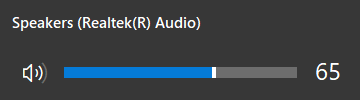
- Улучшено: Улучшено окно информации о томе. См. также: Действия по управлению звуком .
- Улучшение: Настройка «Переместить экранную клавиатуру к границе экрана» заменена настройкой «Положение по умолчанию». См. также: Настройки позиции
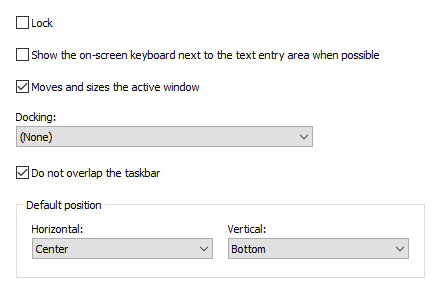
Вы можете изменить этот параметр для любой клавиатуры в окне «Изменить тип клавиатуры». Таким образом, ваши клавиатуры будут иметь разные позиции на экране, когда вы переключаетесь между ними.
Положение клавиатуры меняется, даже если установлена настройка блокировки.
- Изменено: Две настройки экранной клавиатуры «Изменение положения активного окна» и «Изменение размера активного окна» были объединены в одну настройку «Перемещение и изменение размера активного окна». См. также: Настройки позиции
- Улучшение: Экранная клавиатура с включенной опцией «Перемещение и изменение размера активного окна» теперь может изменять размер развернутых окон.
- Улучшение: Параметр Docking для экранной клавиатуры теперь корректно работает в веб-браузерах (Chrome, Firefox, Edge) в режиме киоска и полноэкранном режиме.
- Изменено: Настройка «Не перекрывать панель задач» перенесена из экспертных настроек в раздел Position основных настроек. Панель задач учитывается при перемещении клавиатуры к краю экрана, если этот параметр включен.
- Изменено: Теперь кнопка Ctrl-Alt-Del не отображается по умолчанию над клавиатурой на экране входа в систему в Windows 10. Вы можете принудительно отобразить эту кнопку с помощью параметра ShowCAD.
- Улучшение: Добавлены новые шаблоны меток клавиш на основе шрифта «Segoe MDL2 Assets» в окне «Редактировать тип клавиатуры».
- Сейчас вы можете использовать тег <INPUT> в действии Paste Text . Этот тег добавляет возможность ввода текста с клавиатуры, который будет вставлен в текстовый шаблон.
- Изменено: Удалена автоматическая привязка к краю экрана при изменении разрешения экрана.
- Исправлено: Исправлена проблема с раскладкой японской клавиатуры (106/109 клавиш).
- Некоторые другие исправления и улучшения.
Версия 9.3 (выпущена 27 марта 2021)
- Новые типы клавиатуры: узкая, NarrowExtra, NarrowFunction.

- Новое: Вы можете назначить действие Вставить текст с одним символом горячей клавише Shift+Key, и этот символ будет виден в углу клавиши.
- Добавлена новая экспертная настройка «Панель задач учитывается при перемещении клавиатуры к краю экрана».
- Добавлена новая Javascript-функция «ChangeLanguage». Теперь вы можете изменить язык ввода в веб-браузере, используя функции экранной клавиатуры.
- Новинка: Добавлен персидский язык интерфейса.
- Улучшение: Улучшена работа набора текста на экранной клавиатуре на китайском и японском языках.
- Улучшено: Экранная клавиатура теперь появляется, когда нажаты средства выбора даты и времени.
- Улучшение: Экспертная настройка «Выделение клавиш на экранной клавиатуре при поднятии пальца» теперь работает и для физической клавиатуры.
- Улучшение: Символ © можно ввести, удерживая клавишу C. См. настройку Показывать альтернативные символы или символы .
.
- Изменено: Если подключено несколько мониторов и для параметра AccessDenied установлено значение 2 или 3, то вы можете переместить экранную клавиатуру на любой монитор.
- Исправлено: Поле поиска теперь остается активным при наборе текста с экранной клавиатуры в программах Microsoft: Outlook, Word, Visual Studio и т. д.
- Исправлено: Исправлен внешний вид окна настроек клавиатуры при работе с несколькими мониторами.
- Некоторые другие исправления и улучшения.
